

A Ferramenta de Captura do Windows permite registrar tudo o que aparece na tela ou escolher somente uma área. Ela ajuda a guardar uma mensagem de erro, mostrar uma configuração a alguém ou documentar uma etapa que você não quer esquecer. Apesar de parecer simples, é comum fazer a captura e depois não saber onde a imagem ficou ou como salvá-la em um arquivo.
Também há diferenças entre os atalhos disponíveis. Alguns enviam a captura para a área de transferência, enquanto outros podem salvá-la automaticamente em uma pasta. A escolha do modo — tela inteira, janela, retângulo ou forma livre — influencia o que aparece na imagem e quanto trabalho será necessário para recortá-la depois.
Neste tutorial, você vai aprender a abrir a Ferramenta de Captura, escolher o formato adequado e salvar ou copiar a imagem. O passo a passo aborda os recursos disponíveis no Windows 10 e no Windows 11, além de mostrar como preparar uma captura com atraso e o que conferir quando o atalho não funciona.
Antes de compartilhar uma imagem, confira se ela revela notificações, nomes de arquivos, endereços de e-mail ou outros dados pessoais. Uma captura pode mostrar mais do que a janela que você queria registrar. Com alguns cuidados, a Ferramenta de Captura do Windows serve tanto para tarefas rápidas quanto para criar imagens mais claras para suporte, estudo ou trabalho.
Abra a Ferramenta de Captura do Windows
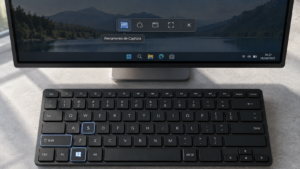
A forma direta de abrir o aplicativo é selecionar “Iniciar”, digitar “Ferramenta de Captura” na pesquisa e escolher o resultado. A interface oferece opções para iniciar uma captura, selecionar o modo e, dependendo da versão, gravar um trecho da tela.
Para começar um recorte rapidamente, pressione Windows + Shift + S. A tela ficará mais escura e uma barra de ferramentas aparecerá na parte superior. Escolha um dos modos e selecione a área que deseja registrar. O resultado será copiado para a área de transferência e uma notificação poderá aparecer para abrir a captura no aplicativo.
Em muitos computadores, a tecla PrtSc também abre a experiência de captura. O comportamento pode depender das configurações do Windows e do teclado. Se essa tecla não abrir a ferramenta, tente o atalho Windows + Shift + S ou procure o aplicativo pelo menu Iniciar.
A página oficial da Microsoft sobre como usar a Ferramenta de Captura reúne os atalhos e os tipos de recorte. Consulte-a se a interface do seu computador mostrar opções diferentes.
Escolha o tipo de captura antes de selecionar a área
A ferramenta oferece modos diferentes para cada situação. O retangular é útil quando você quer destacar uma região específica, como uma mensagem de erro ou uma parte de uma página. Basta arrastar o cursor para formar um retângulo ao redor do conteúdo.
O modo de janela registra uma janela inteira, como um aplicativo ou uma caixa de diálogo. Selecione o modo, escolha “Novo” e clique na janela desejada. Essa opção ajuda a manter o enquadramento uniforme, especialmente quando você precisa mostrar uma tela completa de um programa.
Com a captura de tela inteira, o Windows registra tudo o que está visível nos monitores. Antes de usar esse modo, feche ou minimize janelas que não devem aparecer. Se você utiliza mais de um monitor, verifique o resultado para confirmar que a captura mostra a tela desejada.
Já o modo de forma livre permite desenhar um contorno ao redor do conteúdo. Ele pode ajudar quando o objeto tem um formato irregular e você quer incluir menos elementos ao redor. Depois de escolher o modo, use o cursor para marcar a área e espere a imagem aparecer no aplicativo.
Faça uma captura e abra o resultado para editar
Para criar uma imagem com a janela do aplicativo aberta, selecione o modo desejado e clique em “Novo”. A tela ficará temporariamente mais escura. Faça a seleção com o mouse ou, se o modo escolhido for de janela ou tela inteira, clique no item que deseja registrar.
Depois da captura, o conteúdo costuma aparecer na janela da Ferramenta de Captura. Se você iniciou o processo pelo atalho, selecione a notificação para abrir o resultado. Quando a notificação desaparecer, abra a ferramenta pelo menu Iniciar e procure o histórico recente, se a versão oferecer essa opção.
Verifique o enquadramento antes de salvar. Confirme se o texto está legível, se a mensagem completa aparece e se a imagem não inclui dados que você prefere ocultar. Caso tenha cortado um trecho importante, faça outra captura. Repetir o recorte costuma ser mais rápido do que tentar corrigir uma imagem incompleta.
Em algumas versões, você pode usar ferramentas de edição para destacar uma área, desenhar uma marcação ou cortar as bordas. Use essas opções com moderação: o objetivo é tornar a imagem fácil de entender. Se precisar alterar tamanho, cor ou inserir textos com mais controle, abra a imagem em um editor como o Paint.
Salve a captura como arquivo de imagem
Quando a imagem estiver pronta, selecione o ícone de salvar ou pressione Ctrl + S. Escolha uma pasta que você consiga encontrar depois, como “Imagens” ou uma pasta específica do projeto. Digite um nome que explique o conteúdo e confira o formato oferecido na janela de salvamento.
Um nome claro ajuda a diferenciar arquivos parecidos. Em vez de deixar um nome automático, use algo como “erro-wifi-configuracoes” ou “passo-2-instalacao”. Evite colocar senhas, códigos de acesso ou informações pessoais no nome do arquivo, principalmente se você for compartilhá-lo.
Se você iniciou a captura com Windows + Shift + S, lembre-se de que ela pode estar apenas na área de transferência. Abra a Ferramenta de Captura pela notificação e salve o arquivo. Outra opção é abrir um editor de imagem, colar com Ctrl + V e usar “Salvar como”.
O formato PNG costuma preservar bem textos e linhas de interface. O JPEG pode ser útil quando você precisa de um arquivo menor, mas a compressão pode deixar letras e detalhes menos nítidos. Para imagens de menus, configurações e mensagens de erro, prefira manter a qualidade suficiente para ler cada elemento.
Copie a imagem sem salvar no computador
Se você quer enviar a captura em uma conversa ou colá-la em um documento, talvez não precise criar um arquivo separado. Depois de fazer o recorte, abra o aplicativo de destino e pressione Ctrl + V. O resultado será inserido se o programa aceitar imagens da área de transferência.
Essa opção é prática para uma mensagem rápida, mas não garante que a captura fique guardada para uso futuro. Se você fechar o aplicativo ou copiar outro conteúdo, pode perder a imagem que estava na área de transferência. Salve uma cópia quando precisar arquivar o registro.
Alguns aplicativos não aceitam imagens coladas ou podem reduzir a qualidade ao enviar. Nesse caso, salve a captura como arquivo e use o recurso de anexar do aplicativo. Antes de enviar, abra a imagem para conferir se o texto aparece com nitidez.
A Microsoft também explica como copiar o conteúdo visível em programas do Microsoft 365 e diferencia esse recurso das opções de captura do Windows. Veja o guia sobre copiar o conteúdo de uma janela ou tela.
Use um atraso para capturar menus e dicas
Alguns menus desaparecem assim que você clica em outro lugar. Para registrar esse tipo de conteúdo, abra a Ferramenta de Captura e procure a opção de atraso ou temporizador. Escolha um intervalo, inicie a captura e prepare a tela enquanto a contagem acontece.
O atraso dá tempo para abrir um menu, posicionar o cursor ou exibir uma dica que aparece depois de alguns segundos. Por exemplo, você pode selecionar um botão na ferramenta, iniciar a contagem, abrir o menu que deseja mostrar e então fazer o recorte.
Se o menu fechar antes da captura, tente novamente com mais tempo ou use o atalho de teclado apropriado dentro do aplicativo. Evite clicar no menu com o botão que inicia o recorte se esse clique for fechá-lo. Faça alguns testes antes de preparar uma imagem que precisa ficar bem enquadrada.
Os nomes e os intervalos do temporizador podem mudar conforme a versão da Ferramenta de Captura. Se não encontrar a opção, verifique se há uma atualização disponível na Microsoft Store ou consulte as instruções de suporte para a versão instalada.
Faça uma gravação de tela quando uma imagem não for suficiente
Uma captura estática mostra um momento específico. Se você precisa demonstrar uma sequência de cliques ou um comportamento que muda com o tempo, uma gravação pode explicar melhor. Algumas versões recentes da Ferramenta de Captura incluem a opção de gravar uma área retangular da tela.
Abra a ferramenta e selecione a opção de gravação, quando ela estiver disponível. Clique em “Novo”, marque a região e inicie a gravação. Ao terminar, pare o registro e revise o vídeo antes de salvá-lo ou compartilhá-lo.
Uma gravação pode capturar notificações, mensagens privadas e outros dados que aparecem durante o processo. Feche aplicativos desnecessários e desligue notificações que possam surgir. Se o vídeo tiver som, confira se o microfone ou outro áudio também foi registrado.
O recurso pode não aparecer em todas as versões do Windows ou da ferramenta. A documentação da Microsoft sobre a Ferramenta de Captura informa os modos disponíveis e os controles de gravação. Para uma gravação longa ou com necessidades específicas, use um aplicativo apropriado e confirme que ele é compatível com seu sistema.
Proteja dados pessoais antes de compartilhar
Uma captura pode registrar informações que você não pretendia mostrar. Antes de enviá-la, observe a barra de tarefas, as notificações, o nome da conta e as abas abertas. Um aviso de mensagem pode revelar o nome de alguém; uma janela de configurações pode mostrar o endereço de e-mail conectado.
Se a imagem contiver informações privadas, faça um novo recorte ou oculte os dados em um editor. Não confie apenas em desenhar uma linha fina sobre o texto: o conteúdo pode continuar legível em algumas situações. Use um bloco opaco ou corte a área por completo quando precisar esconder algo.
Também confira se a captura mostra senhas, números de documentos, dados bancários ou códigos de recuperação. Nunca compartilhe esses dados em uma imagem pública. Para solicitar suporte, mostre apenas o trecho necessário para explicar o erro e remova detalhes que não ajudam no diagnóstico.
Por fim, pense em quem terá acesso ao arquivo depois do envio. Uma imagem postada em um fórum público pode continuar disponível mesmo após você apagar a mensagem. Faça uma revisão rápida antes de anexar a captura.
O que fazer quando o atalho não funciona
Se Windows + Shift + S não abrir a ferramenta, tente localizar “Ferramenta de Captura” pelo menu Iniciar. Se o aplicativo abrir, use o botão “Novo” para testar a captura. Quando isso funcionar, o problema pode estar relacionado ao atalho, ao teclado ou a uma configuração do sistema.
Confira se a tecla Windows responde em outros atalhos e se o teclado possui uma tecla Fn que altera a função de algumas teclas. Em notebooks, combinações de teclas podem variar conforme o fabricante. Consulte o manual do modelo antes de concluir que a tecla está com defeito.
Se o aplicativo abrir, mas apresentar erros, procure atualizações na Microsoft Store. Você também pode abrir “Configurações”, selecionar “Aplicativos”, localizar a Ferramenta de Captura e verificar se há uma opção de reparo ou redefinição. As opções disponíveis dependem da versão do Windows.
Como alternativa temporária, use a tecla PrtSc ou abra outro aplicativo que permita colar imagens com Ctrl + V. A lista de atalhos de teclado do Windows mostra combinações úteis para capturas de tela e outras tarefas.
Organize as capturas para encontrá-las depois
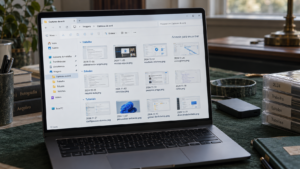
Quando você usa capturas para trabalho, estudo ou suporte técnico, reúna os arquivos em uma pasta com um nome fácil de lembrar. Subpastas por assunto ou data ajudam a localizar uma imagem quando há vários registros do mesmo procedimento. Evite depender apenas dos nomes automáticos criados pelo sistema.
Se a captura documenta uma sequência, numere os arquivos em ordem, como “01-configuracao”, “02-aviso” e “03-resultado”. Assim, fica mais simples explicar o que aconteceu antes e depois de uma mudança. Confira também se as imagens estão legíveis quando visualizadas no tamanho em que serão enviadas.
Com o modo adequado, o atalho certo e uma revisão antes de compartilhar, a Ferramenta de Captura do Windows pode registrar exatamente o que você precisa. Escolha entre copiar ou salvar conforme o uso, guarde as imagens importantes em uma pasta organizada e remova da captura tudo o que não deve ser divulgado.