

Você clica em um arquivo e o Windows o abre em um programa diferente daquele que gostaria de usar. Um PDF aparece no navegador, uma imagem abre em um editor simples ou os links levam a um navegador que você quase nunca utiliza. Essas situações costumam acontecer porque o sistema associa cada tipo de arquivo ou link a um aplicativo padrão.
Alterar aplicativos padrão no Windows permite escolher qual programa deve abrir arquivos e links. Você pode, por exemplo, definir um navegador, escolher um leitor de PDF ou mudar o aplicativo associado às imagens. A alteração não apaga o arquivo nem desinstala o programa anterior; apenas muda o aplicativo que o Windows tenta usar primeiro.
O processo pode parecer confuso porque um mesmo programa trabalha com várias extensões. Um navegador, por exemplo, pode aparecer associado a páginas da Web, arquivos HTML e determinados links. Já um aplicativo de fotos pode abrir arquivos JPG, PNG e outros formatos separadamente. Por isso, o melhor caminho depende do que você quer mudar.
Neste tutorial, você vai configurar um aplicativo padrão pelo menu do Windows, alterar a associação de um tipo específico de arquivo e usar a opção “Abrir com” para fazer um teste. Também verá como desfazer uma escolha, por que um aplicativo pode não aparecer na lista e quais cuidados ajudam a evitar que arquivos abram em programas incompatíveis.
O que significa escolher um aplicativo padrão
O Windows associa extensões de arquivo e tipos de link a aplicativos. Uma extensão é a parte final do nome, depois do ponto, como .pdf, .jpg ou .txt. Essa associação informa ao sistema qual programa deve abrir o arquivo quando você dá dois cliques nele.
Os links também podem ter associações. Ao selecionar um endereço em um documento ou em uma mensagem, o Windows chama o navegador definido para abrir páginas da Web. Alguns tipos de link podem ter associações próprias, conforme os aplicativos instalados e as opções disponíveis no sistema.
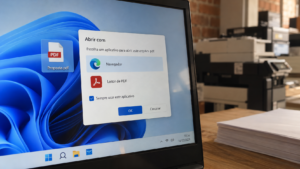
Definir um programa como padrão não significa que ele será a única opção. Você ainda pode clicar com o botão direito no arquivo e escolher “Abrir com” para usar outro aplicativo naquela ocasião. Se preferir que o outro programa abra sempre aquele tipo de arquivo, selecione a opção para usá-lo como padrão.
A Microsoft explica a diferença entre definir padrões por aplicativo e por tipo de arquivo no guia de aplicativos padrão no Windows. As opções específicas variam conforme a versão e os programas instalados.
Antes de mudar o padrão, confirme que o aplicativo está instalado
O programa que você deseja usar precisa estar instalado no computador. Se ele não aparecer na lista, abra o menu Iniciar e pesquise pelo nome. Quando não encontrar o aplicativo, consulte a Microsoft Store ou o site oficial do desenvolvedor para verificar se há uma versão compatível.
Também confira se o programa abre o tipo de arquivo que você quer associar. Nem todo editor de imagem aceita todos os formatos, e alguns leitores de PDF não conseguem abrir outros documentos. Se você escolher um aplicativo incompatível, o arquivo pode continuar sem abrir corretamente.
Para conferir os programas instalados, abra “Configurações” e entre em “Aplicativos”. No Windows 11, selecione “Aplicativos instalados”. No Windows 10, procure “Aplicativos e recursos”. Você também pode digitar o nome do aplicativo na pesquisa do menu Iniciar.
Se o arquivo tiver uma extensão que você não reconhece, veja o nome completo antes de alterar qualquer configuração. No Explorador de Arquivos, habilite “Extensões de nome de arquivo” pelo menu “Exibir”, quando necessário. A Microsoft mantém uma lista de extensões comuns do Windows que ajuda a identificar formatos conhecidos.
Altere aplicativos padrão pelas Configurações
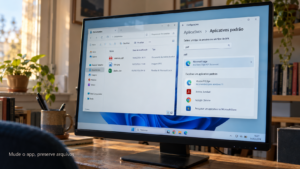
Abra “Iniciar”, selecione “Configurações” e entre em “Aplicativos”. Em seguida, escolha “Aplicativos padrão”. A tela apresenta uma busca para localizar um aplicativo ou um tipo de arquivo, além de opções para configurar determinados programas.
Para definir um navegador, pesquise o nome dele ou abra a lista de aplicativos instalados e selecione o navegador desejado. Procure a opção para torná-lo padrão e confirme. Em algumas versões, o Windows mostra as associações que o navegador pode assumir, como HTTP, HTTPS e arquivos de página da Web.
Se a mudança deve valer para todos os tipos de arquivo compatíveis com o programa, use o botão para definir o aplicativo como padrão, quando ele estiver disponível. Depois, confira se as associações importantes aparecem na tela. Alguns formatos podem continuar ligados a outro programa, então vale revisar a extensão que você pretende usar.
No Windows 10, abra “Configurações”, selecione “Aplicativos” e depois “Aplicativos padrão”. O menu pode mostrar categorias como navegador da Web, leitor de e-mail, reprodutor de música e visualizador de fotos. Selecione a categoria e escolha um programa da lista.
Os menus podem mudar de posição ou de nome depois de atualizações. Se você não encontrar a opção, digite “Aplicativos padrão” na pesquisa das Configurações. A página da Microsoft sobre alterar aplicativos padrão mostra os caminhos disponíveis para Windows 10 e Windows 11.
Associe um tipo de arquivo a um programa específico
Às vezes, você quer mudar apenas uma extensão. Por exemplo, pode desejar que arquivos .pdf abram em um leitor específico, enquanto imagens e documentos continuam com os programas atuais. Nesse caso, procure a extensão na tela “Aplicativos padrão”.
No Windows 11, abra “Configurações”, “Aplicativos” e “Aplicativos padrão”. Use a caixa de pesquisa para digitar a extensão, como .pdf, ou o nome do programa. Selecione o resultado correspondente e escolha o aplicativo que deverá abrir esse tipo de arquivo.
No Windows 10, você também pode alterar associações por tipo de arquivo. Na tela de aplicativos padrão, procure a opção para escolher aplicativos padrão por tipo de arquivo. Encontre a extensão desejada e selecione o programa listado ao lado dela.
Depois de alterar a associação, teste com um arquivo que você reconhece. Abra uma cópia ou um documento que possa ser fechado sem alterações. Se o aplicativo não abrir o formato, retorne às Configurações e escolha outro programa compatível.
Não mude várias extensões ao mesmo tempo se não tiver certeza do resultado. Faça uma alteração, teste e só então passe para a próxima. Isso facilita encontrar a configuração responsável caso algum arquivo comece a abrir de forma inesperada.
Use “Abrir com” para testar antes de definir um padrão
Se estiver em dúvida entre dois programas, teste um deles sem alterar a associação permanente. No Explorador de Arquivos, clique com o botão direito no arquivo, selecione “Abrir com” e escolha o aplicativo. No Windows 11, talvez seja preciso selecionar “Mostrar mais opções” para ver o menu completo.
Quando o programa escolhido abrir o arquivo corretamente, você pode decidir se quer usá-lo sempre. Se a janela mostrar uma opção como “Sempre usar este aplicativo”, selecione-a apenas quando tiver certeza. Caso contrário, abra o arquivo uma única vez e mantenha a associação atual.
Se o aplicativo desejado não aparecer, selecione “Escolher outro aplicativo” e confira as opções disponíveis. Dependendo do tipo de arquivo, o Windows pode oferecer uma busca no computador ou na Microsoft Store. Não selecione um arquivo executável desconhecido apenas para forçar a associação.
A escolha de “Abrir com” pode ser útil quando você precisa visualizar um arquivo raro, sem mudar o programa padrão de todos os arquivos daquele tipo. A documentação da Microsoft sobre navegação no Explorador de Arquivos também descreve o menu “Abrir com” e a opção de definir um aplicativo para determinado formato.
Defina o navegador padrão e teste os links
Para alterar o navegador padrão, abra “Configurações”, entre em “Aplicativos” e selecione “Aplicativos padrão”. Pesquise pelo navegador que deseja usar. Selecione-o e escolha a opção para torná-lo padrão, quando ela aparecer.
Depois da mudança, teste um endereço em um aplicativo diferente do navegador. Por exemplo, selecione um link em um documento ou em uma mensagem. O Windows deverá abrir o navegador escolhido. Se ainda abrir outro programa, confira as associações dos tipos de link disponíveis na tela do aplicativo padrão.
Um navegador pode apresentar um aviso próprio oferecendo-se como padrão. Você pode aceitar por esse aviso ou usar as Configurações do Windows. Se a alteração não funcionar, feche e abra novamente o aplicativo que contém o link e faça outro teste.
Em um computador de trabalho ou em um dispositivo gerenciado, algumas escolhas podem estar limitadas por políticas da organização. Se o Windows não permitir a mudança, peça orientação ao suporte responsável pelo equipamento.
Escolha aplicativos padrão para imagens, PDFs e documentos
Para fotos, defina um visualizador que consiga abrir os formatos mais usados, como JPG e PNG. Se você edita imagens, pode preferir um programa de edição. Ainda assim, um editor pesado talvez seja inconveniente para apenas visualizar uma foto; escolha com base no uso mais frequente.
Para PDFs, compare a facilidade de leitura, busca no texto e impressão. Um navegador pode abrir esse formato, mas um leitor dedicado pode oferecer recursos adicionais. Se você assina documentos ou precisa preencher formulários, confirme se o aplicativo escolhido mantém essas funções.
Arquivos de texto, planilhas e apresentações também têm extensões próprias. Um documento pode abrir em uma suíte de escritório, em um editor simples ou em outro programa compatível. Confira o tipo de arquivo antes de associá-lo, especialmente quando trabalha com diferentes formatos no mesmo computador.
Se um aplicativo tiver uma opção interna para se tornar padrão, você pode usá-la. Depois, abra as Configurações do Windows e confirme se a associação ficou como esperado. A configuração do próprio programa e a do Windows devem apontar para a escolha que você deseja usar.
Como desfazer uma associação que não funcionou
Se um tipo de arquivo começou a abrir no aplicativo errado, volte a “Configurações”, “Aplicativos” e “Aplicativos padrão”. Pesquise a extensão afetada, selecione-a e escolha outro aplicativo compatível. Abra um arquivo de teste para confirmar se a mudança resolveu o problema.
Você também pode repetir o teste pelo menu “Abrir com”. Clique com o botão direito no arquivo e selecione o programa correto. Se quiser tornar essa escolha permanente, marque a opção para sempre usar o aplicativo selecionado. Caso prefira manter a configuração anterior, não marque a opção permanente.
O botão para redefinir padrões pode restaurar associações recomendadas pelo Windows. Use-o com cuidado, pois ele pode mudar várias escolhas, e não apenas a extensão que você queria corrigir. Se o problema envolve um único formato, altere somente essa associação.
Quando um arquivo não abre em nenhum programa da lista, a associação talvez não seja o problema. O arquivo pode estar incompleto, danificado ou em um formato que não tem suporte no computador. Tente abrir outro arquivo do mesmo tipo e confira se há uma atualização para o aplicativo.
O aplicativo desejado não aparece na lista
Primeiro, procure o aplicativo pelo menu Iniciar para confirmar que ele está instalado. Se ele não aparecer, reinstale-o a partir de uma fonte oficial. Evite baixar instaladores de páginas que você não conhece, especialmente quando o site pede para desativar proteções do Windows.
Se o programa aparece no computador, mas não na lista de aplicativos padrão, abra-o e procure uma opção como “Definir como padrão” em suas configurações. Alguns programas registram as extensões compatíveis durante a instalação. Reparar ou reinstalar o aplicativo pode atualizar essas associações, mas faça isso apenas se você souber como recuperar as configurações e os dados do programa.
Outra possibilidade é o formato do arquivo não ser compatível. Confira a extensão e veja no site do desenvolvedor quais tipos de arquivo o aplicativo aceita. Um programa de imagens, por exemplo, pode abrir PNG, mas não reconhecer um formato de projeto específico.
Se o Windows mostrar apenas uma lista limitada, digite a extensão exata na busca de “Aplicativos padrão”. Depois, confira se o programa oferece suporte a esse formato. A escolha de um aplicativo incompatível pode resultar em uma mensagem de erro quando você abrir
o arquivo.
Evite alterar extensões ou arquivos do sistema para mudar o programa
Renomear a extensão de um arquivo não converte o conteúdo. Trocar o final .pdf por .docx, por exemplo, não transforma um PDF em um documento editável. Essa tentativa pode confundir o Windows e dificultar a abertura do arquivo.
Também não apague ou modifique arquivos de sistema para trocar um aplicativo padrão. Use as Configurações ou o menu “Abrir com”. Essas opções foram feitas para gerenciar associações sem mexer diretamente em componentes internos do Windows.
Se um instalador tentar mudar várias associações sem explicar quais, leia cada aviso antes de aceitar. Você pode manter as escolhas atuais e definir manualmente apenas os formatos que deseja. Isso é especialmente útil quando você instala um novo navegador ou aplicativo de escritório.
Por fim, teste a alteração com arquivos comuns e confirme que o programa escolhido abre o conteúdo. Se uma associação ficar errada, volte às Configurações e corrija a extensão específica. Com esse cuidado, alterar aplicativos padrão no Windows fica mais simples e previsível, sem exigir que você mude outros programas ou formatos.