

Conectar fone Bluetooth no Windows permite ouvir música, participar de chamadas e assistir a vídeos sem usar um cabo. O processo costuma ser rápido, mas pode falhar quando o fone não está em modo de emparelhamento, quando já está conectado a outro aparelho ou quando o computador não encontra o dispositivo.
Mesmo depois do emparelhamento, o áudio pode continuar saindo pelos alto-falantes do PC. Isso acontece porque o Windows pode manter outro dispositivo como saída padrão. Em alguns casos, o fone aparece conectado, mas o microfone não funciona como esperado ou a conexão cai depois de alguns minutos.
Neste tutorial, você vai preparar o fone, ativar o Bluetooth do computador e concluir o emparelhamento no Windows 10 ou Windows 11. Depois, aprenderá a escolher a saída correta, testar o microfone e remover o dispositivo para conectá-lo novamente se algo der errado.
Os nomes dos botões podem mudar conforme a marca do fone e a versão do Windows. Por isso, consulte o manual do acessório se não souber como ativar o modo de emparelhamento. Faça uma etapa por vez e teste o áudio antes de alterar configurações avançadas.
Confira se o computador tem Bluetooth
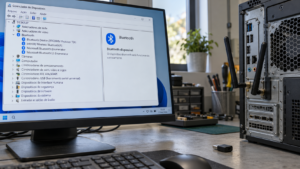
Antes de começar, confirme se o computador oferece Bluetooth. Em um notebook, a função costuma vir integrada. Já em um computador de mesa, ela pode depender de uma placa sem fio ou de um adaptador Bluetooth USB.
Abra “Configurações” e procure “Bluetooth e dispositivos” no Windows 11 ou “Dispositivos” no Windows 10. Se a tela mostrar um controle para ligar e desligar o Bluetooth, o Windows reconhece a função. Caso a opção não apareça, confira o Gerenciador de Dispositivos e as especificações do computador.
Um adaptador Bluetooth USB pode adicionar essa função a um PC que não a possui. Escolha um modelo compatível com a versão do Windows instalada e siga as instruções do fabricante. Depois de conectar o adaptador, aguarde alguns segundos para que o sistema o reconheça.
A Microsoft explica como encontrar as opções de Bluetooth na página de configurações de Bluetooth do Windows. Se o computador não tiver Bluetooth integrado, verifique também o manual ou a página do fabricante.
Prepare o fone para o emparelhamento
Carregue o fone antes de iniciar o processo. Alguns modelos não entram em modo de emparelhamento quando a bateria está muito baixa. Se o acessório tiver estojo, confirme se os fones estão carregados e se o estojo também tem energia.
Desconecte o fone de outros aparelhos próximos, como celular ou tablet. Muitos modelos tentam se conectar automaticamente ao último dispositivo usado. Desativar temporariamente o Bluetooth do celular pode ajudar o computador a encontrar o fone.
Ative o modo de emparelhamento conforme as instruções do fabricante. Em alguns fones, basta manter pressionado o botão de energia. Outros usam um botão separado, um comando no estojo ou uma combinação de toques. Uma luz piscando ou uma mensagem de voz pode indicar que o fone está pronto para ser encontrado.
Deixe o fone próximo ao computador durante a configuração. A distância e obstáculos podem dificultar a descoberta ou deixar a conexão instável. Se o acessório já estiver emparelhado com o PC, talvez seja necessário removê-lo primeiro e adicioná-lo novamente.
Como conectar fone Bluetooth no Windows 11
Ative o modo de emparelhamento no fone. No computador, selecione os ícones de rede, som ou bateria ao lado do relógio para abrir as configurações rápidas. Se o Bluetooth estiver desligado, selecione o botão correspondente para ativá-lo.
Abra a lista de dispositivos Bluetooth disponíveis. No Windows 11, você pode selecionar a seta ao lado do botão Bluetooth ou abrir “Configurações”, “Bluetooth e dispositivos” e “Adicionar dispositivo”. Escolha “Bluetooth” quando o Windows perguntar que tipo de aparelho deseja adicionar.
Aguarde o nome do fone aparecer na lista. Selecione-o e siga as instruções na tela. Alguns acessórios pedem que você confirme um código; outros se conectam assim que você escolhe o nome. Quando o Windows indicar que o emparelhamento terminou, selecione “Concluído”.
O fone deve aparecer entre os dispositivos conectados ou emparelhados. Quando o Bluetooth estiver ativo e o acessório estiver por perto, o Windows poderá conectá-lo automaticamente nas próximas vezes. A Microsoft apresenta os passos atuais para emparelhar um dispositivo Bluetooth no Windows.
Como conectar fone Bluetooth no Windows 10
No Windows 10, ligue o fone e coloque-o em modo de emparelhamento. No computador, selecione “Iniciar”, abra “Configurações” e entre em “Dispositivos”. Escolha “Bluetooth e outros dispositivos” e confirme que o Bluetooth está ativado.
Selecione “Adicionar Bluetooth ou outro dispositivo” e escolha “Bluetooth”. Aguarde o nome do fone aparecer. Quando ele surgir, clique no nome e siga as instruções exibidas. Se o Windows pedir uma confirmação, confira se ela corresponde ao dispositivo que você está tentando conectar.
Depois da mensagem de conexão, teste o som em um vídeo ou arquivo de áudio. Caso o fone esteja conectado, mas sem reproduzir o som, abra as configurações de áudio e selecione o dispositivo correto como saída. A conexão Bluetooth e a escolha da saída de áudio são etapas relacionadas, mas diferentes.
Se o acessório não aparecer, mantenha-o no modo de emparelhamento e atualize a lista. Confira também se ele não se conectou ao celular enquanto você configurava o computador. O guia de emparelhamento da Microsoft inclui instruções para as duas versões do Windows.
Escolha o fone como saída de áudio
Depois de conectar o fone, selecione o ícone de som na barra de tarefas. Abra a lista de dispositivos de saída e escolha o nome do fone. O áudio de aplicativos compatíveis deverá passar a ser reproduzido nele.
No Windows 11, também é possível abrir “Configurações”, “Sistema” e “Som” para selecionar a saída. No Windows 10, entre em “Configurações”, “Sistema” e “Som”. Os nomes podem variar um pouco conforme as atualizações instaladas.
Se o fone aparecer em mais de uma opção, faça um teste com cada saída disponível. Alguns modelos podem apresentar perfis diferentes para reprodução e chamadas. O perfil de chamada pode priorizar o microfone, enquanto o de música pode oferecer outra qualidade de áudio.
Confira o volume do Windows e o controle do próprio fone. Se um deles estiver no mínimo ou silenciado, o dispositivo pode parecer conectado, mas não emitir som. Teste também um segundo aplicativo para saber se a falha ocorre em todo o sistema ou apenas em um programa.
Configure e teste o microfone do fone
Para usar o fone em chamadas, abra as configurações de som e localize a seção de entrada. Selecione o microfone associado ao fone Bluetooth e fale para verificar se o indicador de nível reage. Se a barra não se mover, confirme se o microfone está ativado e se o aplicativo tem permissão para usá-lo.
Aplicativos de chamada podem ter uma seleção de áudio própria. Abra as configurações de som do programa e escolha o fone como microfone e como alto-falante. Mesmo que o Windows esteja configurado corretamente, o aplicativo pode continuar usando o microfone interno do computador.
Alguns fones mudam de perfil quando o microfone está em uso. Por isso, a qualidade da música pode parecer diferente durante uma chamada. Isso depende do modelo, do computador e do perfil Bluetooth disponível. Se a qualidade for importante, consulte as especificações do fabricante para saber quais recursos o fone oferece.
Faça uma chamada de teste ou grave alguns segundos de áudio antes de uma reunião importante. Dessa forma, você confirma se as outras pessoas conseguem ouvir sua voz e se você escuta o retorno no fone.
O fone não aparece na lista de dispositivos
Primeiro, confira se o fone está no modo de emparelhamento. Estar ligado não significa necessariamente que ele está pronto para ser encontrado. Consulte o manual e repita a sequência indicada pelo fabricante, observando a luz ou o aviso sonoro do aparelho.
Se o fone estiver conectado ao celular, desconecte-o temporariamente. Alguns modelos aceitam várias conexões, mas outros tentam se conectar a apenas um dispositivo de cada vez. Desligar o Bluetooth do celular durante o emparelhamento pode eliminar essa disputa.
Desative e reative o Bluetooth no computador. Em seguida, aproxime o fone e atualize a lista de dispositivos encontrados. Se o computador tiver um interruptor físico ou uma tecla que controla conexões sem fio, confira se ela está ligada.
Também verifique a compatibilidade. Um computador sem Bluetooth não encontrará o fone até receber um adaptador apropriado. Se o Windows mostrar Bluetooth, mas não localizar nenhum acessório, o driver ou o próprio adaptador pode precisar de atenção.
O fone conecta, mas não sai som
Quando o Windows indica que o fone está conectado, mas o som continua nos alto-falantes, selecione manualmente o dispositivo de saída. Clique no ícone de volume e escolha o fone na lista. Depois, confira se o volume do Windows e o do acessório estão audíveis.
Se apenas um aplicativo estiver sem som, abra as configurações de áudio desse programa. Ele pode ter mantido a saída anterior. Feche e abra o aplicativo depois de selecionar o fone como dispositivo padrão, se a mudança não aparecer imediatamente.
Teste outro conteúdo e outro programa. Um vídeo sem áudio ou um aplicativo com volume próprio reduzido pode dar a impressão de que o Bluetooth falhou. No Windows, confira também o mixer de volume para ver se aquele aplicativo está silenciado.
Se o problema continuar, remova o fone da lista e emparelhe-o novamente. A página da Microsoft sobre Bluetooth conectado sem som oferece etapas adicionais para investigar essa situação.
O fone desconecta ou o áudio falha
Uma conexão que cai pode ocorrer quando o fone está longe, a bateria está fraca ou existem obstáculos entre o acessório e o computador. Aproxime os dispositivos, carregue o fone e teste novamente. Se o computador estiver escondido atrás de uma mesa ou dentro de um móvel, reposicione-o para reduzir obstáculos.
Desligue o fone e ligue-o novamente. Em seguida, confirme se ele não está alternando entre o computador e o celular. Alguns modelos se conectam a mais de um dispositivo e podem mudar a origem do áudio automaticamente quando um deles reproduz conteúdo.
Se o problema começou depois de uma atualização, verifique se há uma versão mais recente do driver Bluetooth no Windows Update ou no site do fabricante do computador. Evite baixar atualizadores de driver de páginas desconhecidas. Escolha arquivos preparados para o modelo exato do dispositivo.
Para falhas recorrentes, execute a solução de problemas de Bluetooth no aplicativo “Obter Ajuda” do Windows 11. A Microsoft reúne outras etapas no guia para corrigir problemas de Bluetooth. Faça as alterações uma por vez e teste a conexão depois de cada uma.
Remova e emparelhe o fone novamente
Se o fone aparece na lista, mas não conecta, remova o dispositivo e faça um novo emparelhamento. No Windows 11, abra “Configurações”, “Bluetooth e dispositivos”, encontre o fone e selecione o menu de opções para removê-lo. No Windows 10, acesse “Configurações”, “Dispositivos” e “Bluetooth e outros dispositivos”.
Depois de remover o aparelho, desligue e ligue o fone. Ative novamente o modo de emparelhamento e adicione-o como se fosse a primeira vez. Confirme qualquer código ou aviso apresentado pelo Windows e teste o som quando o processo terminar.
Se você não souber como reiniciar ou redefinir o fone, consulte o manual do modelo. Evite manter pressionados botões sem conhecer a função: algumas combinações podem apagar os dispositivos salvos ou restaurar as configurações do acessório.
O emparelhamento novo costuma resolver registros antigos que deixaram de funcionar. Se o fone continuar falhando em outros aparelhos, o problema pode estar no acessório. Caso funcione normalmente no celular, mas não no computador, investigue o adaptador ou o driver Bluetooth do Windows.
Quando o Bluetooth desaparece das configurações
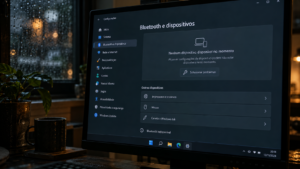
Se o botão de Bluetooth sumir, abra o Gerenciador de Dispositivos e procure “Bluetooth” na lista. Um ícone com seta pode indicar que o adaptador está desativado. Nesse caso, clique com o botão direito e selecione “Habilitar dispositivo”.
Quando houver um aviso de erro, abra as propriedades do adaptador e leia a mensagem de status. Reiniciar o computador e instalar atualizações do Windows pode ajudar, especialmente se a falha começou após uma atualização. Para instruções específicas, consulte o suporte do fabricante do PC.
Se o adaptador não aparecer, confirme se o computador tem Bluetooth integrado ou se depende de um dispositivo USB. Um adaptador removível pode estar mal encaixado ou ligado a uma porta com problema. Teste outra porta antes de substituir o equipamento.
A página da Microsoft sobre como atualizar drivers Bluetooth descreve opções de atualização. Se precisar instalar um driver, use o site oficial do fabricante e confira o modelo do computador.
Use o fone com mais previsibilidade
Depois de conectar fone Bluetooth no Windows, confira se o sistema selecionou a saída e o microfone corretos. Se você alterna entre celular e computador, desconecte o acessório do aparelho que não deve usá-lo naquele momento. Isso evita que o fone mude de fonte durante uma chamada ou reprodução.
Mantenha o fone carregado e guarde as instruções do fabricante. Se a conexão falhar, verifique primeiro o modo de emparelhamento, a distância e a seleção de áudio; só depois passe para driver ou remoção do dispositivo.
Para outros tutoriais sobre o computador, visite a página inicial do Glunfy. Com o Bluetooth ativo, o fone em modo de emparelhamento e a saída correta selecionada, a conexão fica pronta para música, vídeos e chamadas.