

Criar usuário no Windows permite que duas ou mais pessoas usem o mesmo computador com arquivos, configurações e sessões separados. Isso ajuda quando familiares dividem um PC ou quando você quer manter uma conta própria para tarefas diferentes. Cada pessoa pode entrar com seu perfil e organizar o menu Iniciar, o papel de parede e os aplicativos de acordo com o uso.
Sem contas separadas, todos podem acabar usando o mesmo perfil, misturando documentos, histórico de navegação e preferências. Uma conta adicional organiza melhor o uso do computador. Ela também permite que cada pessoa abra sua sessão sem precisar fechar definitivamente os programas de outra pessoa.
O Windows permite adicionar uma conta Microsoft ou criar uma conta local. A conta Microsoft pode sincronizar alguns serviços e configurações entre dispositivos; a conta local funciona apenas naquele computador. A escolha depende de como a pessoa usa o PC e dos recursos que precisa acessar.
Também é necessário decidir o tipo de permissão. Uma conta padrão costuma ser suficiente para o uso diário. Já uma conta de administrador pode instalar programas e alterar configurações que afetam todo o computador. Dar esse nível de acesso a todos os usuários aumenta o risco de mudanças acidentais.
Neste tutorial, você vai adicionar uma conta, escolher entre conta Microsoft e local, definir se o usuário será padrão ou administrador e alternar entre perfis. O passo a passo aborda Windows 10 e Windows 11. Antes de remover contas antigas ou alterar permissões, confira quem usa o computador e onde cada pessoa guarda seus arquivos.
O que muda quando você cria outro usuário
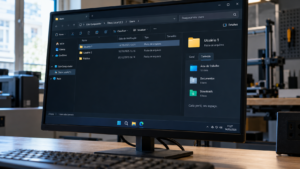
Uma conta separada oferece a cada pessoa um perfil próprio do Windows. Documentos, preferências e algumas configurações ficam associados ao usuário que entrou. Assim, outra pessoa pode usar o mesmo computador sem precisar trabalhar sempre dentro da sua sessão.
As contas não criam cópias independentes do Windows nem necessariamente escondem todos os arquivos entre usuários. O acesso a pastas depende das permissões do sistema e de onde os dados foram salvos. Por isso, use uma conta própria e evite guardar documentos pessoais em pastas compartilhadas quando quiser limitar o acesso.
Programas instalados para todos os usuários podem aparecer em mais de uma conta. Outros aplicativos guardam dados e configurações separados por perfil. Portanto, depois de adicionar um usuário, talvez seja necessário instalar ou configurar novamente alguns programas para essa pessoa.
Também pode ser necessário entrar novamente em serviços como e-mail, armazenamento em nuvem e aplicativos de mensagens. A nova conta não recebe automaticamente as senhas e sessões abertas no seu perfil. Essa separação ajuda a manter as preferências individuais, mas exige que cada usuário configure seus próprios acessos.
A Microsoft explica como gerenciar contas de usuário no Windows, incluindo como adicionar pessoas e alterar o tipo de conta. Consulte o guia se a organização das opções for diferente na sua versão.
Antes de criar usuário no Windows, escolha o tipo de conta
Uma conta Microsoft usa um endereço de e-mail e uma senha associados aos serviços da Microsoft. Ela pode permitir acesso a recursos conectados à conta, como serviços online e sincronização de algumas configurações, conforme as opções ativadas.
Uma conta local funciona no computador em que você a criou. Ela não depende de um e-mail para entrar no Windows, mas também não sincroniza automaticamente configurações com outros dispositivos. Se a pessoa esquecer a senha, os métodos de recuperação disponíveis podem ser mais limitados.
Para uma conta que será usada por alguém da família, pergunte qual opção prefere e se já tem uma conta Microsoft. Em um computador corporativo ou escolar, siga as instruções do administrador. As organizações podem usar políticas próprias para cadastrar usuários e controlar o acesso.
A conta escolhida para entrar no Windows não precisa ser a única conta usada em aplicativos. É possível adicionar contas de e-mail ou de trabalho para programas específicos sem transformar cada uma delas em um usuário separado do computador.
Se o computador tiver conexão limitada ou for usado principalmente sem internet, uma conta local pode atender à necessidade. Por outro lado, quem já usa serviços Microsoft em outros dispositivos talvez prefira uma conta Microsoft. Pense no uso real antes de escolher, porque cada tipo oferece formas diferentes de entrada e recuperação.
Adicione uma conta pelas Configurações do Windows 11
Entre em uma conta que tenha permissão para administrar o computador. Abra “Iniciar”, selecione “Configurações” e vá até “Contas”. Depois, abra “Outros usuários” e selecione “Adicionar conta”.
Para adicionar alguém com uma conta Microsoft, informe o endereço de e-mail usado por essa pessoa e siga as instruções na tela. Se ela ainda não tiver uma conta, o Windows poderá oferecer opções para criar uma. Confira se o endereço está correto antes de continuar.
Se preferir criar uma conta local, escolha a opção indicando que você não tem as informações de entrada dessa pessoa. Na tela seguinte, selecione a opção para adicionar um usuário sem uma conta Microsoft. Em seguida, informe um nome de usuário e configure uma senha, se desejar.
Escolha um nome que ajude a identificar quem usará o perfil. Se criar uma senha, guarde-a em um local seguro. Quando terminar, o novo perfil aparecerá na lista de outros usuários. Na próxima tela de entrada, será possível selecioná-lo e concluir a configuração inicial.
Na primeira entrada, o Windows pode levar algum tempo para preparar as pastas e as configurações do novo perfil. Mantenha o computador ligado até a área de trabalho aparecer. Depois, confira se o nome da conta está correto e se o usuário consegue acessar o que precisa.
Adicione uma conta pelas Configurações do Windows 10
No Windows 10, abra “Iniciar”, selecione “Configurações” e entre em “Contas”. No menu lateral, escolha “Família e outros usuários” ou “Outras pessoas”, conforme a versão instalada. Depois, selecione a opção para adicionar outra pessoa ao computador.
Para usar uma conta Microsoft, informe o e-mail da pessoa e siga as instruções. Se não quiser usar um endereço Microsoft, procure a opção que indica que você não tem as informações de entrada. A etapa seguinte permite escolher a criação de um usuário sem conta Microsoft.
Digite o nome do novo usuário e, se desejar, configure uma senha e perguntas de segurança. Leia cada tela antes de avançar, pois o Windows pode apresentar opções diferentes conforme a versão e as configurações do computador.
Quando a conta for criada, saia da sessão atual ou use o menu Iniciar para alternar de usuário. O Windows prepara o perfil na primeira entrada, então a configuração inicial pode levar alguns minutos.
Se o menu tiver outro nome ou não mostrar a opção esperada, digite “Adicionar outro usuário” na pesquisa das Configurações. A busca pode levar você diretamente à seção correta. Em computadores administrados por uma empresa, talvez seja necessário pedir ajuda à equipe de suporte para concluir o processo.
Defina se a conta será padrão ou de administrador
Uma conta padrão costuma bastar para navegar, estudar, usar aplicativos e guardar arquivos. Quando uma ação exige alterações importantes no computador, o Windows pode pedir a senha de um administrador. Esse pedido ajuda a evitar instalações ou mudanças sem autorização.
Uma conta de administrador pode instalar programas, alterar configurações do sistema e acessar áreas que afetam todos os usuários. Mantenha poucos administradores no computador e use contas padrão para as atividades diárias, sempre que possível.
Para alterar o tipo de conta no Windows 11, abra “Configurações”, entre em “Contas” e selecione “Outros usuários”. Escolha a conta, abra “Opções da conta” e selecione “Alterar tipo de conta”. Use a lista para escolher “Usuário padrão” ou “Administrador” e confirme.
No Windows 10, acesse “Configurações”, “Contas” e “Família e outros usuários”. Selecione a conta desejada, clique em “Alterar tipo de conta” e escolha o nível de permissão. A pessoa que faz a mudança precisa ter acesso administrativo.
Antes de conceder privilégios de administrador, pense no que o usuário precisa fazer. Se ele apenas vai navegar, assistir a vídeos e trabalhar em documentos, uma conta padrão tende a ser suficiente. Um administrador pode instalar programas e alterar configurações de segurança, por isso limite esse acesso a quem realmente precisa.
Como entrar na nova conta pela primeira vez
Salve o que estiver fazendo na sessão atual. Abra o menu “Iniciar”, selecione o ícone do usuário e escolha a nova conta. Também é possível sair da sessão e selecioná-la na tela de entrada do Windows.
Na primeira entrada, o sistema prepara o perfil. O tempo necessário depende do computador e das configurações. Aguarde a área de trabalho aparecer antes de abrir vários aplicativos ou desligar o equipamento.
Se a conta usa um endereço Microsoft, o Windows pode solicitar que a pessoa entre e confirme algumas opções. Se for local, informe a senha configurada durante a criação. Em ambos os casos, confira se a pessoa consegue abrir os programas e pastas de que precisa.
Para alternar entre usuários sem fechar a sessão, selecione o menu Iniciar, clique no ícone da conta e escolha outro perfil. Os programas abertos na sessão anterior podem continuar executando em segundo plano. Salve os arquivos e encerre os aplicativos se não quiser deixá-los ativos.
Ao trocar de usuário, a sessão anterior não é necessariamente encerrada. Isso pode ser útil quando alguém está fazendo uma tarefa e precisa voltar depois. Porém, em computadores com pouca memória, deixar várias sessões abertas pode consumir recursos; encerre a sessão quando não precisar mais dela.
Personalize o perfil sem alterar as outras contas
Depois de entrar, cada usuário pode ajustar opções próprias, como plano de fundo, tema e organização do menu Iniciar. Abra “Configurações” e explore as seções de personalização. Algumas alterações ficam restritas ao perfil atual, enquanto outras podem exigir permissão de administrador.
Os aplicativos instalados para todos os usuários podem aparecer no menu Iniciar de cada conta. Ainda assim, cada pessoa pode precisar entrar com suas credenciais ou configurar preferências dentro do aplicativo. Confira se os programas usados por todos estão instalados e atualizados.
Arquivos pessoais devem ficar nas pastas do perfil correspondente, como “Documentos”, “Imagens” e “Área de Trabalho”. Para compartilhar algo com todos os usuários, escolha uma pasta compartilhada apropriada ou use um serviço de nuvem. Evite mover arquivos de um perfil para outro sem confirmar as permissões e o destino.
Uma conta separada ajuda a organizar o uso do computador, mas não substitui uma cópia de segurança. Se um arquivo for importante, mantenha uma cópia em outro local. O guia da Microsoft sobre backup e recuperação no Windows apresenta opções para proteger dados.
Antes de compartilhar o computador, explique como alternar entre perfis e onde cada pessoa deve guardar seus arquivos. Uma pasta organizada diminui a chance de alguém salvar um documento na área de trabalho de outro usuário. Se todos precisarem acessar os mesmos arquivos, combinem um local comum em vez de duplicar cópias sem controle.
Resolva problemas comuns ao criar a conta
Se o botão para adicionar usuário não estiver disponível, confira se você entrou como administrador. Uma conta padrão não pode necessariamente criar outros usuários ou alterar as permissões do sistema. Em um PC de empresa ou escola, o administrador pode ter bloqueado essa opção.
Se o Windows disser que o nome já está sendo usado, escolha outro nome de usuário. Nomes de perfil precisam ser distintos naquele computador. Para evitar confusão, use uma forma simples que identifique a pessoa sem incluir informações sensíveis.
Quando a opção de conta local não aparecer de imediato, avance pela opção de que você não tem as informações de entrada. O Windows pode mostrar a alternativa para criar um usuário sem conta Microsoft na tela seguinte. Leia as opções com atenção antes de confirmar.
Se a pessoa não conseguir entrar, confira se selecionou o perfil correto e se digitou a senha com o idioma de teclado esperado. Para contas Microsoft, confirme se o endereço está correto e se há conexão com a internet quando necessária. Para uma conta local, use as opções de recuperação configuradas durante a criação.
Se a nova conta abrir, mas não mostrar os arquivos antigos, isso pode ser esperado: cada perfil tem suas próprias pastas. Entre na conta anterior e copie os documentos necessários para um local compartilhado ou para uma unidade externa. Não apague o perfil antigo até confirmar que os arquivos importantes foram transferidos.
Remova uma conta somente depois de conferir os arquivos
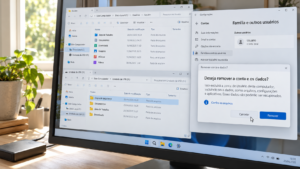
Se alguém deixar de usar o computador, você pode remover a conta pelas Configurações. Antes disso, entre no perfil e confira se há documentos, imagens ou arquivos que precisam ser guardados. Copie o conteúdo importante para outro local antes de remover a conta.
No Windows 11, abra “Configurações”, “Contas” e “Outros usuários”. Selecione a conta e procure a opção de remoção. No Windows 10, acesse “Configurações”, “Contas” e “Família e outros usuários”. Os nomes podem variar conforme as atualizações.
Leia o aviso que aparece antes de confirmar. Remover a conta do computador pode apagar dados locais associados ao perfil. Isso não necessariamente cancela a conta Microsoft nem elimina arquivos que estejam guardados em serviços online, mas faça uma cópia dos dados que deseja manter.
Se o objetivo for apenas impedir temporariamente o acesso, considere outras opções antes de apagar o perfil. Em um computador compartilhado, converse com os usuários e confirme quem precisa dos arquivos. A página de gerenciamento de contas do Windows reúne orientações para adicionar, alterar e remover usuários.
Mantenha o acesso de cada pessoa organizado
Depois de criar usuário no Windows, verifique se cada pessoa consegue entrar e encontrar seus arquivos. Use uma conta padrão para o uso diário e limite a quantidade de administradores. Se alguém precisar instalar um programa, você pode autorizar a alteração no momento em vez de manter privilégios elevados o tempo todo.
Para outros tutoriais sobre o computador, visite a página inicial do Glunfy. Um perfil separado torna o uso compartilhado mais organizado; com permissões adequadas e cópias de segurança dos arquivos importantes, fica mais fácil manter as tarefas de cada usuário em seu próprio espaço.