

Compactar e descompactar arquivos no Windows é útil quando você precisa reunir documentos, imagens ou pastas em um único pacote. Esse procedimento também ajuda a abrir arquivos ZIP recebidos por e-mail, baixados de um site ou enviados por colegas. Nas versões recentes do Windows 10 e do Windows 11, o Explorador de Arquivos oferece recursos básicos para essas tarefas, sem exigir a instalação de outro programa.
Mesmo sendo uma operação simples, alguns detalhes podem causar confusão. Você pode extrair os arquivos para uma pasta que depois não encontra, tentar abrir um formato incompatível ou substituir uma cópia importante sem perceber. Além disso, um pacote compactado pode conter itens que dependem uns dos outros para funcionar corretamente.
Neste guia, você verá como extrair um arquivo ZIP inteiro ou apenas alguns itens, criar um pacote com arquivos selecionados e organizar o conteúdo antes de compartilhar. Também aprenderá a lidar com senhas, arquivos corrompidos, falta de espaço e nomes repetidos. As orientações se concentram nas ferramentas do próprio Windows, com sugestões para os casos em que elas não são suficientes.
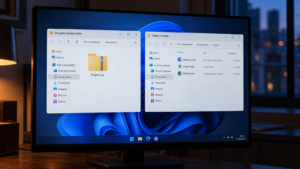
O que significa compactar e descompactar arquivos no Windows
Um arquivo ZIP reúne um ou mais itens em um pacote. Ele pode conter documentos, fotografias, vídeos, programas, pastas ou uma combinação desses elementos. Em alguns casos, o formato também reduz o tamanho total dos dados. Assim, fica mais fácil enviar vários arquivos juntos ou armazenar um grupo de documentos de maneira organizada.
Descompactar, também chamado de extrair, significa copiar os itens que estão dentro do pacote para uma pasta comum. Depois da extração, você pode abrir e editar os arquivos conforme o formato de cada um. O ZIP original permanece no local onde estava, a menos que você o exclua manualmente.
É importante entender que a compactação nem sempre diminui bastante o tamanho. Documentos de texto e alguns arquivos de dados podem encolher de forma perceptível. Já vídeos, imagens JPEG e outros conteúdos que passaram por compressão antes talvez fiquem quase do mesmo tamanho. Ainda assim, colocá-los juntos em um ZIP pode facilitar o envio e manter a estrutura das pastas.
O ZIP também não é exatamente igual a uma pasta comum. O Explorador de Arquivos permite visualizar o conteúdo de muitos pacotes, mas determinados aplicativos precisam que os itens sejam extraídos antes de abri-los. Além disso, um projeto pode depender de arquivos auxiliares que estão dentro de outras pastas do mesmo pacote.
A Microsoft apresenta instruções sobre essas tarefas no guia de compactação e extração de arquivos no Windows. Como os menus podem mudar conforme a versão e as atualizações instaladas, consulte a página se algum comando aparecer com outro nome.
Como localizar e conferir um arquivo ZIP
Antes de extrair um pacote, encontre-o no Explorador de Arquivos. Se você acabou de baixar o conteúdo, verifique primeiro a pasta “Downloads”. Para abrir essa pasta rapidamente, pressione as teclas “Windows” e “E” ao mesmo tempo e selecione “Downloads” no painel lateral.
O ícone do arquivo costuma indicar que ele é compactado, mas a aparência pode variar conforme a configuração do computador. Para confirmar o formato, observe o nome completo. Um arquivo ZIP normalmente termina com a extensão .zip. Se as extensões estiverem ocultas, o Windows pode mostrar apenas a parte principal do nome.
Você pode exibir as extensões pelo Explorador de Arquivos. No Windows 11, selecione “Exibir”, depois “Mostrar” e habilite “Extensões de nome de arquivo”. Em algumas versões do Windows 10, a opção fica na guia “Exibir”, dentro da faixa de opções. Ver as extensões ajuda a distinguir arquivos ZIP de outros formatos compactados.
Antes de abrir o pacote, pense se você esperava recebê-lo e se reconhece a origem. Um arquivo com nome conhecido ainda pode ter sido enviado por engano ou conter conteúdo inesperado. Se o ZIP chegou por e-mail ou mensagem, confirme com a pessoa que enviou quando houver qualquer dúvida.
Como extrair todos os arquivos de um ZIP
- Abra o Explorador de Arquivos e localize o pacote ZIP.
- Clique com o botão direito no arquivo.
- Selecione “Extrair tudo”. No Windows 11, talvez seja necessário escolher “Mostrar mais opções” para encontrar esse comando.
- Na janela que aparece, confira o destino sugerido ou selecione “Procurar” para escolher outra pasta.
- Quando o destino estiver correto, clique em “Extrair” e aguarde o processo terminar.
O Windows costuma sugerir uma pasta com o nome do ZIP, no mesmo local em que o pacote está salvo. Essa escolha ajuda a manter o conteúdo agrupado. Se o arquivo estiver em “Downloads”, por exemplo, a pasta extraída pode aparecer ali também.
Para evitar confusão, escolha um local que seja fácil de encontrar depois. “Documentos” funciona bem para arquivos de trabalho ou estudo. Para um conjunto de fotografias, você pode selecionar uma pasta específica de imagens. Se o conteúdo pertence a um projeto, crie uma pasta com o nome dele e extraia os arquivos nesse local.
Depois de iniciar a extração, aguarde até o Windows concluir a cópia. O tempo depende do tamanho do pacote, da quantidade de itens e da velocidade da unidade. Um ZIP com muitos arquivos pequenos também pode levar alguns minutos, mesmo que o tamanho total pareça modesto.
Quando o processo terminar, o Explorador pode abrir a pasta extraída automaticamente. Se isso não acontecer, retorne ao destino escolhido na janela e procure a pasta criada. Abra as pastas internas até localizar o documento desejado. Alguns pacotes preservam vários níveis de subpastas para organizar melhor o conteúdo.
Não apague o ZIP imediatamente. Primeiro, confira se os itens esperados aparecem na pasta e abra alguns deles. Essa verificação ajuda a perceber uma extração incompleta, um download danificado ou a falta de um arquivo importante. Depois de confirmar que tudo está funcionando, você pode decidir se mantém ou remove o pacote original.
Como extrair apenas um arquivo do pacote
Nem sempre é necessário extrair tudo. Se o ZIP contém vários documentos e você precisa de apenas um, dê dois cliques no pacote para visualizar o conteúdo no Explorador de Arquivos. Selecione o item desejado e arraste-o para uma pasta comum. Também é possível usar as opções de copiar e colar.
Outra forma é abrir o arquivo ZIP, clicar no item e usar “Ctrl” e “C” para copiá-lo. Em seguida, abra a pasta de destino e pressione “Ctrl” e “V”. Antes de copiar, confirme o nome e a localização da pasta. Assim, você reduz o risco de salvar o arquivo em um lugar difícil de localizar.
Extrair apenas um item é prático quando o conteúdo é independente, como um PDF ou uma fotografia. Porém, alguns arquivos precisam de outros itens que estão no mesmo pacote. Um projeto de edição, por exemplo, pode depender de imagens, fontes, planilhas ou arquivos de configuração. Se o item não abrir corretamente, extraia o conteúdo completo para uma pasta e tente novamente.
Quando houver dúvida sobre dependências, extraia tudo. Isso preserva a estrutura original e diminui a chance de separar um arquivo dos componentes necessários. Depois, você pode decidir quais itens serão usados e quais podem ser removidos.
Como compactar arquivos ou uma pasta
Antes de criar um ZIP, reúna os itens que deseja compartilhar em uma pasta temporária ou em uma pasta do projeto. Essa etapa facilita a conferência e reduz a chance de incluir documentos que não deveriam ser enviados.
Para selecionar arquivos separados, mantenha “Ctrl” pressionada enquanto clica em cada item. Se eles estiverem juntos em uma lista, clique no primeiro, mantenha “Shift” pressionada e clique no último. O Windows selecionará os itens entre os dois pontos. Revise a seleção antes de continuar.
Com os arquivos selecionados, clique com o botão direito em um deles. No Windows 11, procure “Compactar para” e escolha “Arquivo ZIP”, quando essa opção estiver disponível. Em algumas versões do Windows, o comando aparece em “Enviar para” e depois “Pasta compactada”. O sistema cria o pacote no mesmo local dos arquivos originais.
Para compactar uma pasta inteira, clique com o botão direito nela e selecione o comando de compactação. O Windows reúne o conteúdo e normalmente mantém as subpastas. Essa opção é conveniente quando você quer preservar a organização de um conjunto de documentos, em vez de selecionar cada arquivo separadamente.
O nome do pacote deve explicar o que ele contém. Por exemplo, “documentos-projeto”, “fotos-evento” ou “materiais-aula” ajudam a identificar o ZIP mais tarde. Evite nomes genéricos como “arquivo novo” ou “pasta compactada 2”, principalmente se você costuma guardar muitos pacotes no computador.
Se o Windows criar um nome automático, selecione o ZIP e pressione “F2” para renomeá-lo. Quando as extensões estão visíveis, preserve o final .zip. Se elas estiverem ocultas, não digite uma segunda extensão sem necessidade, pois o nome pode ficar duplicado.
Organize e revise o pacote antes de compartilhar
Um ZIP bem organizado poupa tempo de quem o recebe. Antes de compactar, renomeie arquivos com títulos claros e agrupe itens relacionados. Em vez de enviar uma coleção com nomes como “Documento1” e “Novo arquivo”, use nomes que indiquem o assunto ou a data, desde que isso não exponha informações pessoais desnecessárias.
Abra o pacote depois de criá-lo e confira se ele contém os itens corretos. Verifique se você não incluiu rascunhos, cópias antigas, documentos pessoais ou informações que não deveriam ser compartilhadas. Essa conferência é especialmente útil quando os arquivos vieram de várias pastas do computador.
Se o conteúdo estiver destinado a outra pessoa, pense também na estrutura interna. Uma única pasta principal pode facilitar a navegação quando o ZIP reúne vários grupos de arquivos. Por outro lado, uma estrutura muito profunda, com várias pastas dentro de outras pastas, pode tornar a localização do documento mais demorada.
O formato ZIP comum não oferece proteção por senha automaticamente. Portanto, não presuma que os arquivos estejam protegidos apenas porque foram compactados. Se o pacote contém informações confidenciais, use um método de compartilhamento apropriado e confira as opções de segurança disponíveis para o formato e o programa que você pretende usar.
Quando precisar enviar a senha de um pacote protegido, evite mandar o ZIP e a senha pela mesma conversa ou pelo mesmo e-mail. Se alguém tiver acesso às duas mensagens, a proteção perde parte de sua utilidade. Uma forma separada de compartilhar o código pode diminuir esse risco.
Também é possível separar um conjunto grande em pacotes menores, como um ZIP de documentos e outro de imagens. Use nomes claros para cada pacote e informe ao destinatário se todos são necessários. Se os arquivos forem partes de um mesmo trabalho, explique como devem ser organizados após a extração.
Como abrir um ZIP protegido por senha
Se o Windows solicitar uma senha, confirme com quem enviou o pacote qual código foi usado. Senhas podem diferenciar letras maiúsculas e minúsculas. Por isso, confira se o “Caps Lock” está ativado e se o teclado está no idioma correto antes de tentar novamente.
O Explorador de Arquivos pode não abrir alguns pacotes protegidos ou criptografados, dependendo do método usado para criá-los. Se aparecer uma mensagem de erro, peça ao remetente para confirmar o formato e a proteção. Talvez seja necessário utilizar um programa compatível com aquele tipo de arquivo.
Baixe programas de compactação somente no site oficial do desenvolvedor ou em uma loja confiável. Durante a instalação, leia cada tela e observe se o instalador oferece componentes adicionais. Desmarque itens que você não solicitou. Páginas com vários botões de download podem confundir e direcionar para programas diferentes do esperado.
Se a senha não funcionar, não tente abrir o pacote usando métodos desconhecidos encontrados em páginas aleatórias. Primeiro, confirme se a senha foi copiada corretamente. Caracteres como “0” e “O”, ou “1” e “l”, podem ser confundidos. Se necessário, peça que o remetente envie a senha novamente por um canal seguro.
O que fazer quando o ZIP não abre
Se “Extrair tudo” não aparecer no menu, confira se o arquivo realmente termina em .zip. O pacote pode estar em outro formato, como RAR ou 7z, que nem sempre é aberto diretamente pelo Explorador de Arquivos. A extensão completa ajuda a descobrir qual é o tipo de arquivo.
No Windows 11, alguns comandos ficam escondidos no menu resumido. Clique com o botão direito no ZIP e selecione “Mostrar mais opções”. Você também pode abrir o pacote com dois cliques e procurar as opções disponíveis na barra superior do Explorador.
Uma mensagem indicando que o arquivo está corrompido pode significar que o download foi interrompido ou que os dados sofreram algum dano. Nesse caso, baixe o pacote novamente da fonte original. Se outra pessoa enviou o arquivo, peça uma nova cópia e confirme se ela consegue abrir o ZIP no próprio computador.
Se o problema ocorrer com um arquivo baixado, verifique se a transferência terminou. Um download interrompido pode deixar no computador um arquivo com o nome esperado, embora o conteúdo esteja incompleto. Apague a cópia danificada somente depois de confirmar que você pode baixá-la novamente da fonte confiável.
Quando o Windows informar que não há espaço suficiente, confira a unidade de destino. A extração cria cópias dos arquivos fora do ZIP e precisa de espaço para armazenar o conteúdo. Se a unidade estiver cheia, selecione outro local com espaço disponível ou remova arquivos desnecessários que você já tenha conferido.
Se aparecer uma mensagem de permissão, tente extrair para uma pasta da sua conta, como “Downloads” ou “Documentos”. Pastas do sistema podem restringir gravações para evitar alterações acidentais. Não altere permissões avançadas sem compreender o que elas controlam.
Como evitar substituir arquivos importantes
Durante a extração, o Windows pode encontrar um arquivo com o mesmo nome na pasta de destino. Dependendo da versão e do modo de extração, o sistema pode perguntar se você quer substituir, ignorar ou manter os dois itens. Leia a mensagem antes de selecionar uma opção.
Substituir significa que a cópia existente poderá ser trocada pelo arquivo do ZIP. Se você não sabe qual versão é mais recente, não confirme a substituição sem conferir. Compare as datas, os tamanhos e, se possível, abra os documentos para identificar o conteúdo correto.
Quando precisar conservar as duas versões, escolha um destino diferente ou renomeie uma delas antes de extrair. Por exemplo, você pode criar uma pasta com a data do recebimento e colocar ali os arquivos novos. Essa medida mantém a cópia anterior intacta enquanto você compara o material.
Uma pasta separada para cada pacote ajuda a evitar conflitos. Em vez de extrair vários ZIPs diretamente para “Documentos”, crie uma subpasta para cada assunto. Desse modo, arquivos com nomes iguais ficam em locais diferentes e você sabe de qual pacote vieram.
Confira o conteúdo antes de abrir arquivos desconhecidos
Um ZIP recebido por e-mail ou baixado da internet pode incluir documentos, instaladores ou scripts. Antes de abrir os itens, confirme a origem e verifique se você esperava aquele pacote. Um nome familiar não garante que o conteúdo seja confiável.
Tenha cuidado especial com arquivos executáveis, como aqueles terminados em .exe, e com atalhos que você não reconhece. Não os abra apenas porque vieram dentro de um ZIP. Se o pacote chegou de uma pessoa ou empresa conhecida, confirme por outro canal que o envio foi intencional quando algo parecer fora do comum.
Leia os avisos do Windows antes de abrir um arquivo baixado. Se você não conhece o remetente ou não entende a finalidade do item, não ignore as mensagens de segurança. Para pacotes de trabalho, confira também se a extração não vai substituir outro documento com o mesmo nome.
Ao abrir um ZIP, você pode visualizar os nomes dos itens antes de extraí-los. Use essa oportunidade para notar arquivos inesperados ou extensões que não combinam com o que foi anunciado. Se alguém prometeu enviar apenas um PDF, mas o pacote contém vários instaladores, confirme a situação antes de continuar.
Não é necessário abrir todos os arquivos para verificar o pacote. Em muitos casos, basta conferir a lista, os nomes e a estrutura das pastas. Se houver algo que você não reconhece, peça esclarecimentos ao remetente. Essa precaução é simples e pode evitar que você execute um arquivo que não pretendia usar.
Como localizar o ZIP e os arquivos extraídos
Se você perdeu o pacote original, abra “Downloads” e ordene os itens por data. Também pode pesquisar por “.zip” no Explorador de Arquivos ou digitar uma palavra do nome na caixa de pesquisa do Windows. Se não lembra o nome, procure os arquivos modificados no dia em que fez o download.
Para encontrar os arquivos extraídos, volte à pasta escolhida na janela “Extrair tudo”. O Windows pode ter criado uma subpasta com o nome do pacote. Abra as pastas internas até chegar ao documento procurado. Se você não se lembra do destino, repita a extração e observe o caminho exibido antes de clicar em “Extrair”.
Se trabalha com ZIPs com frequência, mantenha uma pasta para os pacotes recebidos e outra para os conteúdos extraídos. Essa separação ajuda a identificar o arquivo original e as cópias em uso. Por exemplo, você pode guardar os pacotes em “Downloads/ZIPs” e extrair cada conteúdo para uma pasta com o nome do projeto.
Depois de confirmar que os itens extraídos estão completos e abrem corretamente, decida se precisa manter o ZIP. Guarde-o quando quiser conservar uma cópia original ou quando puder precisar enviar o pacote novamente. Se não houver motivo para mantê-lo e o conteúdo já estiver salvo em outro local, você pode removê-lo para liberar espaço.
Um fluxo simples para trabalhar com arquivos compactados
Para reduzir erros, siga uma sequência curta sempre que receber um ZIP: confirme a origem, verifique o nome e a extensão, escolha uma pasta de destino clara, extraia o conteúdo e confira os arquivos principais. Essa rotina torna o processo previsível, mesmo quando você lida com pacotes diferentes durante o dia.
Ao criar um pacote, faça o caminho inverso: reúna os arquivos em uma pasta, retire cópias desnecessárias, confira os nomes, compacte o conjunto e abra o ZIP para revisar o conteúdo. Por fim, compartilhe o pacote pelo canal adequado e informe ao destinatário o que ele contém.
Se algo der errado, identifique primeiro em qual etapa ocorreu o problema. Um pacote que não aparece no menu pode estar em outro formato. Uma extração incompleta pode indicar falta de espaço ou um download danificado. Um arquivo que não abre pode depender de outros itens. Resolver uma questão por vez ajuda a encontrar a causa sem alterar configurações do sistema desnecessariamente.
Para encontrar outros tutoriais sobre o uso do computador, visite a página inicial do Glunfy. Com essas etapas, você consegue compactar e descompactar arquivos no Windows, escolher um destino fácil de localizar e revisar o conteúdo antes de abrir ou compartilhar.