

Transferir fotos do celular para o PC ajuda a guardar uma cópia das imagens, liberar espaço no aparelho e organizar arquivos em pastas maiores. Apesar de parecer simples, a conexão USB nem sempre abre as fotos automaticamente. Às vezes, o telefone só começa a carregar, o Windows não mostra as pastas ou os arquivos aparecem em um formato que você não esperava.
Na maioria dos celulares Android, você pode copiar fotos e vídeos diretamente pelo Explorador de Arquivos ou pelo aplicativo Fotos do Windows. Para isso, o telefone precisa estar desbloqueado e configurado para transferir arquivos ou imagens. Além disso, o cabo USB precisa transmitir dados. Um cabo que serve apenas para carregar pode impedir a cópia, mesmo que o computador reconheça que algo foi conectado.
Este tutorial explica como preparar o celular, copiar as imagens e confirmar se os arquivos chegaram ao computador. Você também verá como localizar fotos salvas por aplicativos, resolver falhas de conexão, lidar com formatos como HEIC e escolher alternativas sem cabo. Os nomes dos menus podem variar conforme a marca e a versão do Android, mas a sequência geral costuma ser parecida.
Antes de apagar qualquer imagem do aparelho, abra alguns arquivos no computador e confira se a transferência terminou corretamente. Se você pretende guardar fotos importantes, mantenha outra cópia em um disco externo ou serviço de armazenamento confiável. A transferência pelo cabo facilita a cópia, mas não substitui um plano regular de backup.
Prepare o celular e o computador antes da cópia
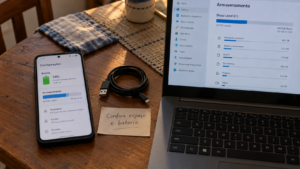
Antes de conectar os aparelhos, verifique se o computador está ligado e se o celular tem bateria suficiente para permanecer conectado durante a transferência. Uma cópia de poucos arquivos costuma terminar rapidamente. No entanto, vídeos longos ou milhares de imagens podem exigir mais tempo.
Desbloqueie o telefone e deixe a tela ligada. Em seguida, conecte o cabo USB diretamente ao computador. Se possível, evite usar um adaptador ou hub USB durante o primeiro teste. Uma conexão direta ajuda a identificar se o problema está no acessório, no cabo ou na porta.
Se o telefone mostrar uma notificação sobre USB, toque nela para escolher como a conexão será usada. Em muitos aparelhos Android, a opção inicial é “Carregamento” ou “Carregar este dispositivo”. Para acessar as pastas pelo Windows, selecione “Transferência de arquivos” ou “Transferir arquivos”. Alguns modelos oferecem também “Transferir fotos” ou “PTP”, uma opção voltada a imagens.
O nome exato depende do fabricante. Caso a notificação não apareça, deslize o dedo de cima para baixo na tela para abrir as notificações. Procure uma mensagem relacionada a USB e toque nela. Em alguns aparelhos, você também pode abrir as configurações rápidas ou pesquisar “USB” nas configurações do Android.
Use um cabo que permita transferência de dados. Alguns cabos mais simples carregam a bateria, mas não transmitem arquivos. Se o telefone não aparecer no Windows, experimente outro cabo, outra porta USB e, se possível, outro computador. Esses testes ajudam a descobrir se a causa está no telefone, no cabo ou no PC.
A Ajuda do Android explica como transferir arquivos entre um computador e um dispositivo Android. Consulte também as instruções do fabricante do celular caso os menus de USB tenham nomes diferentes.
Transfira fotos do celular para o PC pelo Explorador de Arquivos
Depois de escolher a transferência de arquivos no celular, abra o Explorador de Arquivos no Windows. Você pode selecioná-lo na barra de tarefas ou pressionar Windows + E. Na lateral, procure o nome do telefone em “Este Computador” ou na lista de dispositivos conectados.
Abra o dispositivo e, se aparecer mais de uma opção, escolha o armazenamento interno. Alguns modelos mostram também um cartão de memória. Se as fotos estiverem salvas nesse cartão, verifique as duas opções para localizar o conteúdo certo.
Procure uma pasta chamada “DCIM”. Em muitos aparelhos, as fotos feitas com a câmera ficam dentro de “Camera”. Capturas de tela, imagens recebidas por aplicativos e arquivos baixados podem estar em outras pastas, como “Pictures”, “Screenshots” ou “Download”.
Selecione as imagens que deseja copiar. Para escolher várias fotos separadas, mantenha “Ctrl” pressionada enquanto clica em cada uma. Selecione um grupo contínuo clicando no primeiro item e, com “Shift” pressionada, no último. Antes de copiar, confira se os itens destacados são realmente os que você quer transferir.
Depois, clique com o botão direito e escolha “Copiar”. Abra uma pasta no computador, como “Imagens”, e use “Colar”. Você também pode arrastar os arquivos para o destino, mas copiar e colar costuma deixar mais claro em qual pasta eles vão ficar. Se o Windows perguntar se deve substituir um arquivo existente, confira os nomes antes de escolher.
Para organizar as fotos, crie uma pasta com a data ou o assunto, como “Aniversário outubro” ou “Fotos celular”. Assim, você não mistura as novas imagens com arquivos de outras transferências. Quando terminar, abra algumas fotos no computador e confira se elas carregam em tamanho completo.
Use o aplicativo Fotos do Windows
O aplicativo Fotos pode importar imagens de um telefone conectado. Desbloqueie o celular, selecione o modo de transferência apropriado e abra o aplicativo Fotos no computador. Procure a opção “Importar” e escolha o dispositivo conectado.
O aplicativo pode listar fotos e vídeos disponíveis para importação. Selecione os itens que deseja copiar e escolha uma pasta de destino, quando essa opção aparecer. Se houver um campo para organizar por data, revise a opção antes de iniciar. A organização automática pode ser útil, mas é bom saber em qual pasta o aplicativo vai colocar os arquivos.
Aguarde o processo terminar antes de desconectar o telefone. Em seguida, confira os arquivos importados na pasta indicada. Para uma transferência extensa, evite usar o celular para outras tarefas enquanto o Windows copia os itens. Isso reduz a chance de você interromper a conexão sem perceber.
A posição dos comandos pode variar conforme a versão do aplicativo Fotos. Se você não encontrar a opção de importação, use o Explorador de Arquivos, que permite copiar as pastas diretamente. A Microsoft mantém instruções para importar fotos e vídeos do telefone para o PC.
Evite iniciar uma segunda importação antes de confirmar a primeira. Caso contrário, você pode criar cópias repetidas das mesmas imagens. Se o aplicativo oferecer a opção de excluir os itens do telefone depois da importação, deixe-a desativada até revisar os arquivos no computador.
Escolha as pastas certas para fotos e vídeos
A pasta “DCIM” é um bom lugar para começar, mas ela não contém necessariamente todas as imagens do celular. Fotos recebidas por aplicativos de conversa podem ficar em pastas próprias. Capturas de tela e imagens salvas de páginas também podem aparecer em locais diferentes.
Se você procura uma imagem específica, abra as pastas “Pictures”, “Screenshots” e “Download”. Em alguns aparelhos, o aplicativo que criou ou recebeu a imagem determina onde ela será salva. Aplicativos de mensagens também podem oferecer uma opção para salvar a imagem na galeria. Se essa função estiver desativada, o arquivo talvez não apareça na pasta esperada.
Outra possibilidade é pesquisar pelo nome da pasta ou do arquivo no Explorador de Arquivos, quando a pesquisa estiver disponível no dispositivo conectado. No entanto, a busca pode não localizar todos os itens enquanto o telefone está ligado por USB. Se não encontrar a foto, navegue pelas pastas manualmente ou confira no próprio celular a opção de detalhes da imagem para descobrir onde ela está salva.
Os vídeos podem estar misturados com as fotos da câmera ou em pastas separadas. Se você estiver copiando muitos arquivos, confira o espaço livre na unidade do PC antes de começar. Vídeos longos ocupam mais espaço do que imagens e podem demorar mais para transferir.
Se uma pasta parecer vazia, verifique novamente se o telefone está desbloqueado e com o modo USB correto. Alguns aparelhos só mostram o conteúdo depois que você confirma o acesso na tela do celular. Mantenha o aparelho conectado enquanto navega pelas pastas.
O que fazer se o celular não aparecer no Windows
Comece pelo básico: desbloqueie o telefone, desconecte o cabo e conecte-o novamente. Observe se aparece uma notificação de USB no aparelho e escolha a opção de transferir arquivos. Se a notificação não surgir, abra as configurações rápidas do Android ou as configurações de USB, quando disponíveis.
Teste outra porta USB do computador, de preferência uma porta diretamente ligada ao gabinete ou ao notebook. Depois, experimente outro cabo que você sabe que transfere dados. Uma porta ou um cabo pode carregar o telefone mesmo sem permitir que o Windows acesse as pastas.
Confira também se o conector está encaixado por completo nos dois aparelhos. Poeira ou sujeira na entrada pode prejudicar a conexão. Se houver sujeira visível, siga as orientações do fabricante para limpar o aparelho. Evite inserir objetos metálicos ou líquidos no conector.
Reinicie o celular e o computador se o dispositivo continuar ausente. Após a reinicialização, conecte o telefone desbloqueado e confirme novamente a opção USB. Se o aparelho aparecer em outro computador, a conexão e o telefone provavelmente funcionam; pode haver uma questão de driver ou configuração no primeiro PC.
Abra o Gerenciador de Dispositivos no Windows e veja se há um dispositivo com alerta. Para isso, clique com o botão direito no botão Iniciar e selecione “Gerenciador de Dispositivos”. Se houver um item com símbolo de aviso, desconecte o telefone, reinicie o computador e conecte-o novamente. Evite baixar drivers de páginas desconhecidas. Para problemas específicos do modelo, procure o suporte oficial do fabricante do celular.
Se o telefone perguntar se você autoriza o acesso aos dados, aceite apenas quando ele estiver conectado ao seu computador e você realmente quiser transferir arquivos. Essa confirmação protege o conteúdo do aparelho. Se você selecionar “Não permitir” por engano, desconecte e conecte o cabo novamente para que a pergunta apareça mais uma vez.
Como resolver uma transferência que para no meio
Uma cópia pode interromper quando o cabo se solta, o telefone bloqueia ou a conexão USB fica instável. Deixe o aparelho sobre uma superfície enquanto transfere os arquivos e evite movimentar o cabo. Para muitos itens, copie uma pasta por vez em vez de selecionar milhares de arquivos de uma só vez.
Se a transferência falhar sempre na mesma imagem ou vídeo, tente copiar esse item separadamente. O arquivo pode estar danificado ou ainda estar sendo sincronizado por um aplicativo. Abra-o no celular antes de tentar novamente e confira se existe uma cópia armazenada localmente.
O espaço disponível no computador também pode impedir a cópia. Confira a unidade de destino e remova arquivos apenas se souber que não precisa mais deles. Quando a unidade estiver quase cheia, selecione outra pasta ou outro disco com espaço suficiente. Lembre-se de que vídeos de alta resolução podem ocupar bastante espaço, mesmo quando são poucos arquivos.
Ao copiar uma pasta grande, espere o Windows concluir o processo antes de fechar a janela ou desconectar o aparelho. Se aparecer uma mensagem de erro, anote o nome do arquivo e tente novamente com um grupo menor. Isso ajuda a descobrir se o problema está relacionado a um item específico ou à conexão.
Se a cópia parou e você não sabe quais arquivos chegaram, não apague o conteúdo do celular. Abra a pasta de destino e compare os itens transferidos com os que ainda estão no telefone. Você pode repetir a cópia dos arquivos que faltam. Caso o Windows pergunte se deve substituir itens, revise a mensagem para evitar duplicações ou perda de uma versão já salva.
Entenda os formatos HEIC, HEIF e outros arquivos
Alguns celulares salvam fotos em formatos como HEIC ou HEIF para reduzir o tamanho dos arquivos. O Windows pode não abrir esses formatos em todos os computadores sem componentes adicionais. Isso não significa que a transferência falhou: o arquivo pode ter chegado corretamente, mesmo que o visualizador não consiga exibi-lo.
Confira a extensão do arquivo no Explorador de Arquivos e procure uma ferramenta compatível na Microsoft Store ou no site oficial do aplicativo que você usa. Se preferir, verifique nas configurações da câmera do celular se há uma opção para salvar imagens em JPEG, que costuma abrir em mais programas. Essa mudança pode fazer os arquivos ocuparem mais espaço, portanto considere o armazenamento disponível no aparelho.
Não renomeie a extensão de HEIC para JPG para tentar converter a imagem. Mudar o nome não altera o formato interno e pode fazer o arquivo parecer incorreto. Use um aplicativo de conversão confiável se precisar transformar os arquivos, preservando os originais até confirmar o resultado.
A importação pelo aplicativo Fotos pode reconhecer determinados formatos, dependendo da versão instalada e dos componentes disponíveis. Para evitar surpresas, copie primeiro algumas imagens e teste se abrem no computador. Depois, continue com o restante da biblioteca.
Se as imagens abrirem, mas aparecerem giradas ou com uma prévia de baixa qualidade, teste o arquivo em outro visualizador antes de concluir que a cópia deu errado. Alguns programas interpretam as informações de orientação ou as miniaturas de maneira diferente. Compare também o tamanho do arquivo no celular e no computador, quando possível.
Transfira sem cabo quando preferir
O cabo USB costuma ser uma opção direta, mas não é a única maneira de transferir fotos. Você pode usar um serviço de nuvem, o Vincular ao Celular ou o Quick Share, dependendo dos aparelhos, da conexão disponível e da quantidade de arquivos.
Com o Vincular ao Celular, alguns computadores podem acessar fotos recentes do Android depois que você conecta os dispositivos e concede as permissões solicitadas. Esse recurso é útil para visualizar imagens sem copiar manualmente todas as pastas. A disponibilidade depende do telefone, do aplicativo e da configuração.
O Quick Share permite enviar arquivos entre determinados dispositivos Android e computadores Windows compatíveis. Para usá-lo, instale o aplicativo oficial, ative as conexões necessárias e escolha o computador como destino no celular. Confirme o nome do dispositivo antes de aceitar a transferência. Esse cuidado evita enviar arquivos para outro aparelho próximo com um nome parecido.
O envio pela nuvem pode funcionar bem quando você quer acessar as fotos em mais de um dispositivo. No entanto, verifique se os itens foram enviados por completo e se o serviço oferece espaço suficiente. A sincronização pode depender da conexão com a internet e das configurações do aplicativo. Para uma grande coleção de vídeos, o uso de dados e o tempo de envio podem ser consideráveis.
A Ajuda do Android explica como compartilhar arquivos entre Android e Windows com o Quick Share. Já as instruções da Microsoft mostram como configurar o Vincular ao Celular.
Confirme a cópia antes de apagar as fotos do celular
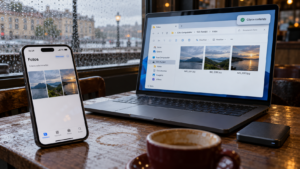
Quando a transferência terminar, abra algumas imagens no computador e confira se estão nítidas e completas. Teste arquivos de pastas diferentes, incluindo fotos recentes, capturas de tela e vídeos. Se tudo estiver correto, compare a quantidade de itens copiados com a quantidade selecionada.
Não apague as fotos do celular logo depois de ver a pasta aparecer no PC. Uma transferência pode ter sido parcial ou pode ter incluído apenas as imagens de uma pasta. Guarde os arquivos originais até confirmar que a cópia abre e está no local esperado.
Se você copiou uma pasta inteira, confira se as subpastas também chegaram. Abra algumas delas e teste diferentes tipos de arquivo. Para verificar vídeos, avance alguns segundos durante a reprodução e veja se o arquivo continua funcionando. Essa checagem ajuda a identificar uma cópia interrompida.
Para imagens importantes, mantenha outra cópia em um disco externo ou serviço de backup. Uma única cópia no computador ainda pode ser perdida se houver falha no disco, roubo ou dano ao equipamento. A Microsoft explica como fazer backup e recuperar arquivos no Windows.
Quando a cópia estiver confirmada, organize as fotos em pastas com nomes que façam sentido para você. Uma estrutura por ano e mês, por exemplo, facilita encontrar imagens antigas. Também é possível separar por viagem, evento ou assunto. Escolha um método que você consiga manter nas próximas transferências.
Uma rotina simples para transferir fotos com segurança
Para repetir o processo sem se perder, siga uma sequência curta: desbloqueie o telefone, conecte um cabo de dados, escolha “Transferência de arquivos”, localize a pasta correta, copie os itens e confira o resultado no computador. Só depois de confirmar a cópia, decida se quer liberar espaço no aparelho.
Se algo der errado, identifique primeiro em qual etapa ocorreu o problema. Um telefone que não aparece pode indicar uma configuração USB incorreta ou um cabo sem suporte a dados. Uma cópia interrompida pode estar relacionada ao espaço disponível, à conexão ou a um arquivo específico. Resolver uma questão por vez ajuda a encontrar a causa sem alterar configurações do sistema desnecessariamente.
Para conhecer outros tutoriais sobre o computador, visite a página inicial do Glunfy. Com o telefone desbloqueado, um cabo de dados e uma pasta de destino clara, transferir fotos do celular para o PC fica mais fácil de repetir sempre que necessário.