

Corrigir Wi-Fi no Windows pode exigir mais do que desligar e ligar o computador. Às vezes, a rede aparece como conectada, mas nenhum site abre. Em outros casos, o sinal some da lista, a conexão cai durante uma chamada ou apenas um dispositivo fica sem acesso enquanto o celular continua navegando normalmente.
Essas situações podem ter causas diferentes. O problema pode estar no computador, no roteador, no provedor de internet ou em um único aplicativo. Por isso, antes de mudar configurações avançadas, descubra onde a falha começa. Um teste simples em outro aparelho, por exemplo, ajuda a separar um problema do Windows de uma interrupção geral da rede.
Neste tutorial, você vai seguir uma sequência de verificações, das mais simples às mais específicas. Primeiro, vamos conferir os ícones e as configurações básicas. Depois, você verá como esquecer e reconectar à rede, reiniciar os equipamentos e usar alguns comandos para investigar a conexão. As instruções incluem Windows 10 e Windows 11, embora os nomes de certas opções possam variar.
Faça uma alteração por vez e teste o acesso depois de cada etapa. Assim, você consegue perceber qual medida ajudou e evita mudar várias configurações sem saber o efeito. Se a conexão funcionar normalmente em outros aparelhos, concentre a investigação no computador. Quando todos apresentarem a mesma falha, o roteador ou o serviço de internet pode ser o ponto de partida.
Descubra se o problema está no computador ou na rede
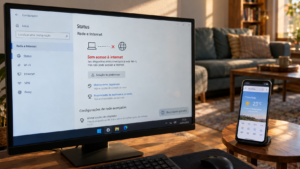
Comece com um teste rápido: conecte outro aparelho à mesma rede Wi-Fi e tente abrir mais de um site. Se o celular também não navegar, a falha provavelmente não está limitada ao Windows. Caso ele funcione, mas o computador continue sem acesso, investigue as configurações do PC e do adaptador sem fio.
Teste também diferentes serviços no computador. Abra dois sites conhecidos ou use um aplicativo que dependa da internet. Se apenas um site ou programa falhar, a conexão pode estar funcionando. Nesse caso, o problema talvez esteja no serviço, nas configurações do aplicativo, em uma VPN ou em uma extensão do navegador.
Observe o ícone de rede perto do relógio. O símbolo indica se o computador está desconectado, conectado ao Wi-Fi ou sem acesso à internet. No Windows 11, selecione a área dos ícones de rede, som e bateria para abrir as configurações rápidas. Já no Windows 10, clique no ícone de rede na barra de tarefas.
Para uma visão geral dos símbolos e das etapas de diagnóstico, consulte o guia da Microsoft sobre problemas de conexão Wi-Fi no Windows. A página também organiza soluções para falhas comuns, como sinal ausente e conexão instável.
Confira o Wi-Fi e o modo avião
Antes de executar ferramentas de reparo, confirme se o Wi-Fi está ligado. Clique no ícone de rede na barra de tarefas e verifique o botão de Wi-Fi. Se ele estiver desativado, ative-o e aguarde alguns segundos para que as redes disponíveis apareçam.
Em seguida, confira o modo avião. Quando esse modo está ligado, o Windows pode desativar as comunicações sem fio, incluindo o Wi-Fi. Abra “Configurações”, entre em “Rede e Internet” e selecione “Modo avião”. Deixe a opção desativada para testar a conexão sem fio.
Alguns notebooks têm uma tecla de função ou um botão físico que controla o Wi-Fi. Procure um símbolo de antena ou de rede no teclado e no corpo do equipamento. Se encontrar um controle desse tipo, consulte o manual do notebook para confirmar como usá-lo. O atalho varia entre fabricantes e modelos.
Quando o ícone do Wi-Fi não aparecer, continue com a verificação do adaptador de rede e do serviço WLAN nas seções seguintes. Além disso, procure por uma chave física que possa ter sido desligada. O suporte da Microsoft explica como abrir as configurações de Rede e Internet e consultar o estado da conexão.
Execute a solução de problemas de rede
No Windows 11, abra o aplicativo “Obter Ajuda” e procure a solução de problemas de rede e internet. A ferramenta pode executar verificações automáticas e tentar corrigir falhas comuns. Siga as instruções exibidas e teste novamente depois que o diagnóstico terminar.
Já no Windows 10, as opções podem aparecer em outro local. Abra “Configurações”, selecione “Rede e Internet” e procure o status da conexão ou a solução de problemas de rede. Caso não encontre a opção, digite “solução de problemas de rede” na pesquisa do Windows.
O diagnóstico automático pode ajustar algumas configurações, então leia as mensagens antes de aceitar uma mudança. Se ele não encontrar problemas, isso não significa que a conexão esteja perfeita; apenas indica que a ferramenta não identificou uma falha que consiga corrigir automaticamente.
Depois do diagnóstico, anote qualquer código ou descrição de erro. Essa informação pode ajudar a identificar se o computador não recebeu um endereço de rede, se o adaptador está desativado ou se a falha ocorre na comunicação com o roteador. A página oficial de solucionadores de problemas do Windows reúne explicações sobre os diagnósticos disponíveis.
Esqueça a rede e conecte-se novamente
Se o computador reconhece a rede, mas não consegue entrar, remover o perfil salvo e conectar outra vez pode resolver um problema de configuração. Antes de fazer isso, tenha a senha do Wi-Fi à mão. Depois que você esquecer a rede, o Windows pedirá a senha quando tentar entrar novamente.
No Windows 11, abra “Configurações”, selecione “Rede e Internet”, entre em “Wi-Fi” e acesse “Gerenciar redes conhecidas”. Escolha sua rede e selecione “Esquecer”. Em seguida, clique no ícone de rede na barra de tarefas, localize o nome correto, selecione “Conectar” e digite a senha.
Para o Windows 10, abra “Configurações”, “Rede e Internet” e “Wi-Fi”. Acesse “Gerenciar redes conhecidas”, escolha a rede e use a opção “Esquecer”. Depois, selecione o Wi-Fi na lista da barra de tarefas e informe a senha novamente.
Confira o nome da rede antes de conectar. Em residências ou prédios, pode haver redes com nomes parecidos. Se o roteador transmitir redes separadas para 2,4 GHz e 5 GHz, você também pode testar a outra banda, quando ela estiver disponível. A página da Microsoft mostra o processo para conectar o Windows a uma rede Wi-Fi.
Reinicie o modem e o roteador com segurança
Quando mais de um aparelho estiver sem internet, reiniciar o modem e o roteador pode restabelecer a conexão. Primeiro, avise quem estiver usando a rede, pois todos os dispositivos conectados ficarão sem acesso por alguns minutos. Se o equipamento for compartilhado, evite fazer isso durante uma chamada ou uma atividade importante.
Desconecte o roteador da tomada. Caso o modem seja um aparelho separado, desligue-o também. Aguarde cerca de 30 segundos. Ligue o modem primeiro e espere as luzes indicarem que a conexão está ativa; em seguida, ligue o roteador e aguarde a rede aparecer.
Se o modem e o roteador forem um único aparelho, basta reiniciar esse equipamento seguindo as instruções do fabricante. Os indicadores luminosos variam entre modelos, então consulte o manual se não souber qual luz sinaliza a conexão com o provedor.
Não pressione o botão de redefinição de fábrica para fazer uma reinicialização comum. Esse botão pode apagar o nome da rede, a senha e outras configurações do roteador. Caso a conexão continue indisponível em todos os aparelhos, verifique se o provedor informa uma interrupção do serviço ou entre em contato com o suporte dele.
Verifique o adaptador Wi-Fi no Gerenciador de Dispositivos
Se o computador não mostrar redes disponíveis, confira se o Windows reconhece o adaptador sem fio. Digite “Gerenciador de Dispositivos” na pesquisa da barra de tarefas e abra o resultado. Na lista, expanda “Adaptadores de rede” e procure um item que indique Wi-Fi, Wireless ou o nome do fabricante.
Uma seta apontando para baixo sobre o ícone do adaptador indica que ele pode estar desativado. Clique com o botão direito nele e escolha “Habilitar dispositivo”. Aguarde alguns segundos e veja se as redes voltam a aparecer. Caso surja um aviso amarelo, abra as propriedades do adaptador e leia a mensagem de status.
Você também pode desativar e reativar o adaptador. Clique com o botão direito no dispositivo, escolha “Desabilitar dispositivo”, aguarde alguns segundos e selecione “Habilitar dispositivo”. Faça isso apenas com o adaptador de rede sem fio identificado, sem alterar outros dispositivos da lista.
Se o adaptador não aparecer, o Windows talvez não esteja reconhecendo o hardware ou o driver. Verifique se há uma tecla física de Wi-Fi, reinicie o computador e consulte o site do fabricante do notebook ou da placa de rede. Antes de desinstalar um driver, baixe uma cópia adequada para o modelo do equipamento, especialmente se o PC não tiver outra forma de se conectar à internet.
Teste a comunicação entre o PC e o roteador
O comando “ping” pode ajudar a descobrir se o computador consegue se comunicar com o roteador. Esse teste não corrige a conexão, mas oferece uma pista sobre o ponto em que a comunicação falha. Para começar, digite “Prompt de Comando” na pesquisa do Windows e abra o aplicativo.
Digite ipconfig e pressione Enter. Localize o adaptador Wi-Fi e procure a linha “Gateway Padrão”. O número ao lado costuma ser o endereço local do roteador, como 192.168.1.1. O endereço pode ser diferente na sua rede; use o valor que aparece no próprio computador.
Depois, digite ping, deixe um espaço e informe o endereço do gateway. Por exemplo, se o gateway mostrado for 192.168.1.1, use ping 192.168.1.1. Pressione Enter e observe se aparecem respostas ou se os pacotes se perdem.
Se houver respostas, o computador está conseguindo alcançar o roteador. A falha pode estar na conexão do roteador com o modem ou com o provedor. Caso não haja resposta, aproxime o computador do roteador, teste outra rede ou use um cabo Ethernet, se possível. A Microsoft descreve esse diagnóstico no artigo de correção de problemas de Wi-Fi.
Atualize o driver com atenção
Um driver com problema pode causar quedas, ausência de redes ou falha depois de uma atualização do Windows. Primeiro, abra o “Gerenciador de Dispositivos”, expanda “Adaptadores de rede” e clique com o botão direito no adaptador Wi-Fi. Selecione “Atualizar driver” e siga as opções disponíveis.
O Windows pode não encontrar a versão mais recente. Nesse caso, consulte a página de suporte do fabricante do computador ou do adaptador. Procure pelo modelo exato do equipamento e escolha um driver compatível com a versão do Windows instalada. Evite baixar arquivos de sites desconhecidos que prometem atualizar todos os drivers automaticamente.
Se o problema começou logo após uma atualização de driver, abra as propriedades do adaptador e veja se existe a opção “Reverter Driver”. Quando ela estiver disponível, essa alternativa pode restaurar a versão anterior. Reinicie o computador e teste a conexão antes de fazer outras mudanças.
Desinstalar o adaptador deve ser uma etapa mais avançada. Antes de tentar, tenha como reinstalar o driver, especialmente se o Wi-Fi for a única conexão disponível. A Microsoft recomenda preparar uma cópia do driver e consultar o fabricante antes de removê-lo. Veja as orientações atualizadas no guia oficial de solução de problemas de conexão Wi-Fi.
Use a redefinição de rede apenas se as outras etapas falharem
A redefinição de rede remove os adaptadores e as configurações de rede do computador e depois reinstala os componentes com valores padrão. Por esse motivo, deixe essa opção para depois das verificações anteriores. Ela pode exigir que você configure novamente uma VPN, um software de rede ou alguns ajustes personalizados.
No Windows 11, abra “Configurações”, selecione “Rede e Internet”, entre em “Configurações avançadas de rede” e escolha “Redefinição de rede”. No Windows 10, vá a “Configurações”, “Rede e Internet”, “Status” e selecione “Redefinição de rede”. Os nomes podem mudar um pouco conforme a versão.
Leia o aviso e salve o que estiver fazendo. Se decidir continuar, selecione “Redefinir agora” e confirme. O computador será reiniciado. Depois, conecte-se novamente ao Wi-Fi e informe a senha. Se você usa uma VPN ou software de virtualização de rede, talvez precise reinstalar ou ajustar esses programas.
A redefinição também pode alterar o perfil da rede para “Pública”. Esse perfil reduz a visibilidade do computador para outros dispositivos na rede. Em uma rede doméstica confiável, confira as configurações de perfil antes de ativar compartilhamentos. A Microsoft explica como funciona a redefinição de rede e quais efeitos observar.
O Wi-Fi está conectado, mas a internet continua sem funcionar
Se o Windows mostra conexão com o Wi-Fi, mas os sites não carregam, reinicie o Wi-Fi no computador e faça o teste em outro dispositivo. Caso todos estejam sem acesso, confira o modem e o estado do serviço com o provedor. Se apenas o PC apresentar o problema, observe se uma VPN está ativa ou se o erro ocorre em um único navegador.
Desconecte a VPN apenas se você souber que ela não é necessária para o trabalho ou para uma rede específica. Em seguida, tente abrir um site em outro navegador. Se apenas um aplicativo falhar, verifique as configurações dele e se há uma atualização disponível. Evite desativar o firewall como teste permanente, pois ele ajuda a controlar conexões no computador.
Quando a falha começou depois de uma configuração manual de endereço IP ou DNS, confira se a rede deveria obter esses dados automaticamente. Nas propriedades da rede Wi-Fi, o modo automático costuma ser apropriado para uma conexão doméstica comum, a menos que o provedor ou o administrador da rede tenha fornecido instruções específicas.
Se o computador conecta ao roteador, mas não alcança a internet, o resultado do teste de ping ao gateway pode ajudar a separar o problema local de uma falha no serviço externo. Caso o gateway responda, mas nenhum aparelho navegue, o provedor ou o modem pode precisar de atenção. Informe ao suporte quais testes você fez e quais aparelhos foram afetados.
Quando o sinal cai ou fica muito lento
Uma conexão instável pode estar relacionada à distância, a obstáculos ou à interferência de outros equipamentos. Aproxime o computador do roteador e observe se o sinal melhora. Se isso resolver, experimente reposicionar o roteador em um local aberto e central, longe de armários fechados e de paredes muito espessas.
Se o roteador oferece redes de 2,4 GHz e 5 GHz, teste as duas. A banda de 2,4 GHz pode alcançar áreas mais distantes, enquanto a de 5 GHz pode funcionar melhor perto do roteador, conforme o ambiente e os dispositivos. O desempenho varia de acordo com a estrutura da casa e com a configuração do equipamento.
Teste também outro dispositivo no mesmo local. Se todos ficarem lentos, investigue o roteador, a posição dele ou o serviço contratado. Quando apenas o computador apresentar quedas, revise o adaptador, o driver e as configurações de energia. Em alguns computadores, opções de economia podem reduzir a atividade do adaptador sem fio.
Faça esses testes antes de alterar canais ou configurações avançadas do roteador. Para mexer nesses ajustes, consulte o manual do modelo ou peça ajuda ao provedor. Uma mudança incorreta pode desconectar os aparelhos da rede ou exigir que você configure o Wi-Fi novamente.
Se a opção de Wi-Fi desapareceu do Windows
Quando a chave do Wi-Fi some das Configurações, verifique primeiro o modo avião e qualquer botão físico do notebook. Em seguida, abra o Gerenciador de Dispositivos e confira se o adaptador sem fio está desativado ou apresenta uma mensagem de erro. Se ele estiver desativado, escolha “Habilitar dispositivo”.
Com o adaptador habilitado, mas a opção ainda ausente, reinicie o computador e confira se o Windows instalou atualizações pendentes. Uma falha do serviço de configuração sem fio também pode afetar a busca por redes. Para verificar esse serviço, pressione “Windows + R”, digite services.msc e pressione Enter.
Na lista, procure “Configuração Automática de WLAN”. Confira se o serviço está em execução. Se não estiver, clique com o botão direito e escolha “Iniciar”. Não altere outros serviços sem saber o que fazem. Caso a opção de iniciar esteja indisponível, uma política do sistema ou um problema no driver pode exigir suporte técnico.
Se o computador usa um adaptador USB de Wi-Fi, remova-o com segurança, teste outra porta e confira o driver do fabricante. Caso o adaptador não funcione em nenhum computador, ele pode estar com defeito. Para orientações específicas sobre a opção ausente, consulte o guia oficial da Microsoft sobre correção de Wi-Fi no Windows.
Organize os resultados antes de pedir suporte
Se você ainda não conseguiu corrigir Wi-Fi no Windows, reúna informações para facilitar o diagnóstico. Anote se outros aparelhos acessam a internet, quando a falha começou, qual ícone aparece e se houve alguma instalação ou atualização recente. Registre também o resultado do teste de ping e as etapas que já tentou.
Quando o problema afeta todos os dispositivos, informe isso ao provedor e diga quais luzes aparecem no modem. Se apenas o computador falha, procure o fabricante do PC ou um técnico e informe o modelo do adaptador Wi-Fi. Esses detalhes ajudam a evitar tentativas repetidas que não se aplicam ao seu caso.
Depois que a conexão voltar, teste novamente os sites e aplicativos que falharam. Se uma etapa específica resolveu o problema, mantenha um registro dela para usar como referência caso a falha retorne. Trabalhar da verificação simples até as configurações mais avançadas torna o diagnóstico mais claro e reduz o risco de mudanças desnecessárias no Windows.