

Instalar um programa, atualizar um driver ou alterar uma configuração pode resolver um problema, mas também pode trazer outro. Às vezes, o computador começa a exibir erros, um dispositivo deixa de funcionar ou uma opção do sistema muda de comportamento. Se isso acontecer, pode ser útil voltar a um estado anterior do Windows sem precisar reinstalar tudo.
É para situações assim que serve a Restauração do Sistema. O recurso usa pontos de restauração para guardar informações sobre arquivos do sistema, configurações e programas instalados em determinado momento. Se o Windows apresentar um problema depois de uma alteração, você pode tentar retornar a um ponto criado antes dela.
Criar ponto de restauração é uma medida preventiva, mas há uma diferença importante: esse recurso não substitui um backup dos seus documentos, fotos e vídeos. Ele se concentra nas configurações do sistema. Por isso, mantenha uma cópia separada dos arquivos pessoais que não pode perder, especialmente antes de mudanças maiores.
Neste tutorial, você vai conferir se a Proteção do Sistema está ativa, criar um ponto manualmente e verificar se ele aparece na lista. Também vai aprender o que conferir antes de restaurar o Windows e como iniciar a recuperação quando o sistema ainda abre ou quando não consegue iniciar normalmente.
O que um ponto de restauração guarda
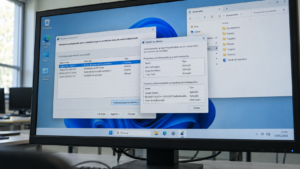
Um ponto de restauração registra informações do Windows para ajudar a desfazer certas mudanças no sistema. Entre os itens que podem ser afetados estão arquivos do sistema, configurações, Registro do Windows e programas instalados. O conteúdo exato depende do computador e das alterações feitas entre um ponto e outro.
Ao restaurar, o Windows tenta voltar ao estado registrado no ponto escolhido. Um aplicativo instalado depois daquela data pode ser removido, enquanto um aplicativo que já existia pode voltar a uma configuração anterior. Por isso, a ferramenta oferece a opção de verificar quais programas serão afetados antes de você confirmar a operação.
O recurso não foi criado para recuperar documentos pessoais apagados. Se você excluiu uma foto, perdeu um texto ou quer manter uma cópia de segurança, procure a Lixeira, o histórico de arquivos ou o serviço de nuvem que usa. A Microsoft explica a diferença entre backup, restauração e recuperação no Windows.
Além disso, um ponto de restauração não garante que qualquer falha será corrigida. Ele é uma opção de recuperação para mudanças no sistema, não uma proteção contra todos os tipos de problema. Se o disco apresentar defeito físico ou o Windows estiver muito danificado, você talvez precise de outro método de recuperação.
Verifique se a Proteção do Sistema está ativada
Antes de criar um ponto, confira se a Proteção do Sistema está habilitada na unidade em que o Windows está instalado. Na maioria dos computadores, essa unidade é a C:. Se a proteção estiver desativada, o Windows pode não ter pontos disponíveis para usar depois de uma falha.
Selecione “Iniciar” e digite Criar um ponto de restauração na pesquisa. Abra o resultado com esse nome. A janela “Propriedades do Sistema” aparecerá na guia “Proteção do Sistema”. Na lista “Configurações de Proteção”, procure a unidade do sistema e confira a coluna de proteção.
Se o status aparecer como “Ativado”, você pode seguir para a criação manual. Caso apareça como “Desativado”, selecione a unidade e clique em “Configurar”. Na janela seguinte, escolha “Ativar proteção do sistema”. Depois, defina quanto espaço em disco pode ser usado para guardar pontos e clique em “Aplicar”.
O espaço reservado influencia quantos pontos podem permanecer disponíveis. Quando o limite é atingido, o Windows pode remover pontos mais antigos para guardar novos. Portanto, escolha uma quantidade que faça sentido para o espaço livre do computador. Não há um valor único que sirva para todos os discos e usos.
A documentação da Microsoft sobre Proteção do Sistema apresenta essas opções e explica como ativá-las. Se a guia não aparecer ou se você não puder alterar as configurações, talvez a conta não tenha permissões de administrador ou o computador seja gerenciado por uma organização.
Como criar ponto de restauração manualmente
Com a proteção ativada, você pode criar um ponto antes de instalar um programa, atualizar um driver ou alterar uma configuração importante. Feche os aplicativos que estiver usando e salve qualquer trabalho aberto. Depois, selecione “Iniciar”, pesquise por Criar um ponto de restauração e abra o resultado.
Na guia “Proteção do Sistema”, clique em “Criar”. Digite uma descrição que ajude a reconhecer o motivo do ponto. Por exemplo, você pode escrever “Antes de atualizar o driver de vídeo” ou “Antes de instalar o aplicativo de edição”. Escolha um nome específico, pois isso facilita encontrar o ponto certo mais tarde.
Clique em “Criar” e aguarde a confirmação. O tempo pode variar conforme o computador. Quando o Windows informar que o ponto foi criado, selecione “Fechar”. Se surgir um erro, confira se a proteção está ativa para a unidade correta e se há espaço reservado para armazenar pontos.
O Windows também pode criar pontos automaticamente em algumas situações, como antes de determinadas instalações ou mudanças. Ainda assim, um ponto manual pode ser útil quando você quer registrar o estado do sistema exatamente antes de uma ação planejada. A criação manual não substitui a revisão das configurações de proteção.
A Microsoft descreve esse procedimento em sua página de Proteção do Sistema. Os nomes dos botões podem variar ligeiramente de acordo com a versão e a configuração do Windows.
Confirme se o ponto aparece na lista
Depois de criar o ponto, você pode confirmar se ele está disponível. Na janela “Propriedades do Sistema”, selecione “Restauração do Sistema”. Se o botão estiver desabilitado, verifique novamente se a proteção está ativa na unidade do Windows.
Na tela inicial do assistente, selecione “Avançar”. A lista mostrará os pontos que o sistema pode usar. Confira a data, a hora e a descrição que você digitou. Se não encontrar o item esperado, marque “Mostrar mais pontos de restauração”, caso essa opção apareça.
Não prossiga com a restauração apenas para testar a ferramenta. Basta verificar se o ponto aparece e fechar o assistente. A restauração altera o estado do Windows e pode remover programas instalados depois da data escolhida. É melhor iniciar esse processo somente quando houver um motivo concreto.
Se o ponto não estiver na lista, confirme se você selecionou a unidade correta e se a Proteção do Sistema já estava habilitada quando o ponto foi criado. Também confira se uma limpeza ou alteração recente removeu pontos antigos. Um ponto que já foi excluído não pode ser recuperado pelo próprio assistente.
Quando faz sentido criar um ponto
Um ponto manual pode ser útil antes de uma alteração que afete o funcionamento do Windows. Isso inclui instalar um driver, alterar configurações avançadas ou instalar um programa que tenha acesso a componentes do sistema. Antes de começar, salve seus arquivos e anote o que pretende mudar.
Para atualizações comuns do Windows, o sistema pode administrar seus próprios pontos, dependendo das configurações e da situação do computador. Ainda assim, se você pretende fazer uma mudança maior e sabe que talvez precise desfazê-la, criar um ponto antes oferece uma referência adicional.
O recurso não é necessário antes de cada uso rotineiro do computador. Criar pontos sem motivo pode consumir espaço, e o Windows pode apagar os mais antigos quando precisa liberar a área reservada. Use descrições claras e crie pontos em momentos ligados a uma ação específica.
Além disso, avalie a importância dos arquivos pessoais antes de qualquer mudança. Salve documentos abertos e faça uma cópia dos dados que não pode perder. A Restauração do Sistema trabalha com componentes do Windows, mas não deve ser tratada como a única cópia dos seus documentos.
Como restaurar o Windows a partir de um ponto
Se um problema começou depois de uma instalação ou mudança, abra a pesquisa do menu Iniciar e digite “Criar um ponto de restauração”. Na janela “Propriedades do Sistema”, selecione “Restauração do Sistema” e depois “Avançar”. Escolha um ponto cuja data seja anterior ao início da falha.
Antes de continuar, selecione a opção para procurar programas afetados, se ela estiver disponível. A lista ajuda a identificar aplicativos e drivers que podem ser removidos ou alterados pela operação. Se um programa importante aparecer, leve isso em conta e confira se você tem como reinstalá-lo depois.
Quando estiver pronto, confirme o ponto e siga as instruções na tela. O computador será reiniciado e o Windows aplicará as mudanças. Durante esse processo, não desligue o equipamento. Depois que a sessão abrir, verifique se o problema foi resolvido e se os aplicativos necessários continuam funcionando.
Se a restauração não resolver a falha, você pode voltar a analisar o problema ou escolher outro ponto, se houver. Evite repetir a operação sem entender o que aconteceu. Anote a mensagem exibida e consulte as opções oficiais de Restauração do Sistema da Microsoft.
Use a restauração quando o Windows não iniciar normalmente
Se o Windows não abrir a área de trabalho, ainda pode ser possível acessar a recuperação pelo Ambiente de Recuperação do Windows. Esse ambiente apresenta ferramentas para solucionar problemas de inicialização e recuperar o sistema. O caminho disponível depende do estado do computador e das opções de recuperação configuradas.
Quando o Ambiente de Recuperação abrir, selecione “Solucionar problemas”, depois “Opções avançadas” e “Restauração do Sistema”. Escolha a instalação do Windows, se o assistente pedir, e selecione um ponto anterior à falha. Em seguida, siga as instruções e aguarde o computador reiniciar.
Se o Windows ainda abrir, mas você precisar acessar a recuperação, use as opções de inicialização avançada nas Configurações. No Windows 11, acesse “Configurações”, “Sistema” e “Recuperação”, e selecione “Reiniciar agora” ao lado da inicialização avançada. No Windows 10, procure “Atualização e Segurança”, “Recuperação” e a opção de inicialização avançada.
Se os menus não estiverem disponíveis, consulte o guia da Microsoft sobre o Ambiente de Recuperação do Windows. Não interrompa a alimentação durante uma restauração. Se o computador continuar sem iniciar, talvez seja necessário usar outra opção de recuperação ou procurar assistência técnica.
O que conferir antes de confirmar a restauração
Escolha um ponto com uma data relacionada ao problema. Se a falha apareceu hoje depois de uma instalação, um ponto de antes dessa instalação tende a ser mais relevante do que um ponto muito antigo. Confira a descrição e a lista de programas afetados antes de avançar.
Tenha em mãos os instaladores ou meios de reinstalar aplicativos que possam ser removidos. Se o computador usa programas de trabalho, jogos ou ferramentas de edição, confira se você possui os arquivos de instalação e as informações de acesso necessárias. Isso evita uma surpresa quando a restauração terminar.
Mantenha o computador conectado à energia, principalmente em notebooks. Feche documentos e salve alterações pendentes. Depois que o processo começar, aguarde a reinicialização e a mensagem de resultado antes de desligar o equipamento.
Se o dispositivo pertence a uma empresa, converse com o suporte de TI antes de restaurá-lo. Configurações corporativas, aplicativos e políticas de segurança podem depender de ajustes que você não consegue recriar sozinho. Em computadores compartilhados, avise os outros usuários sobre possíveis mudanças em programas e configurações.
Problemas comuns ao criar um ponto de restauração
Se o Windows informar que não conseguiu criar um ponto, abra novamente “Proteção do Sistema” e confirme se a unidade correta está protegida. Verifique também o espaço máximo reservado. Uma área muito pequena pode limitar a quantidade de pontos guardados, embora o comportamento dependa do espaço disponível e das configurações do sistema.
Se a opção “Criar” estiver indisponível, entre com uma conta que tenha permissões administrativas. Em computadores administrados por uma empresa, as políticas locais podem impedir alterações. Nesse cenário, não tente contornar a configuração: peça orientação à equipe responsável.
Se os pontos antigos desapareceram, confira se o espaço reservado foi alterado ou se uma ferramenta de limpeza removeu dados de recuperação. O Windows pode descartar pontos para respeitar o limite configurado. Para evitar depender de um ponto antigo, crie um novo antes de uma mudança importante, quando a proteção estiver disponível.
Se a Restauração do Sistema falhar durante a operação, anote o código ou a mensagem exibida. Reiniciar e tentar novamente pode não resolver uma causa ligada ao disco, ao sistema de arquivos ou a um programa de segurança. Consulte as opções de recuperação do Windows para avaliar outros caminhos.
Mantenha uma proteção que combine com seu uso
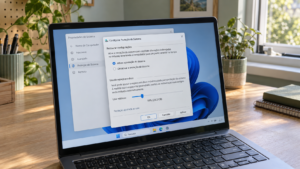
Depois de verificar que a Proteção do Sistema funciona, deixe a configuração ativa para a unidade do Windows se ela for útil para você. Revise ocasionalmente o espaço reservado e confirme se há pontos disponíveis. Essa checagem é rápida e pode evitar a descoberta de que a proteção estava desativada justamente quando você precisava dela.
Ao mesmo tempo, mantenha uma cópia separada dos documentos, fotos e outros arquivos pessoais. Use um disco externo ou um serviço de backup confiável e confira se a cópia pode ser acessada. Para saber mais sobre as diferenças entre as opções, veja o guia da Microsoft sobre backup e recuperação no Windows.
Quando você for instalar um driver ou alterar uma configuração importante, descreva o ponto com o motivo e a data. Se surgir um problema, escolha um ponto anterior à mudança, verifique os programas afetados e só então confirme a operação. Esse cuidado transforma a restauração em uma opção mais clara e previsível, em vez de uma tentativa sem referência.