

O computador liga, você espera o Windows carregar e, antes mesmo de abrir o navegador, vários aplicativos já aparecem na tela. Alguns mostram notificações, outros ficam perto do relógio e há também aqueles que trabalham em segundo plano sem chamar atenção. Quando isso acontece, o início da sessão pode ficar mais demorado e a área de trabalho parece ocupada antes de você começar a usar o computador.
Nem todo programa que abre sozinho é desnecessário. Um aplicativo de segurança, um serviço de sincronização ou um recurso de acessibilidade pode fazer parte da rotina. O problema surge quando ferramentas que você usa raramente começam junto com o sistema e disputam memória e processamento desde o primeiro minuto.
Desativar programas de inicialização ajuda a escolher o que deve abrir automaticamente depois que você entra no Windows. A mudança não apaga o aplicativo e, na maioria dos casos, você ainda pode iniciá-lo manualmente quando precisar. Mesmo assim, é melhor identificar cada item antes de alterar a configuração, pois alguns nomes não deixam claro a qual programa pertencem.
Neste tutorial, você vai aprender a revisar a lista pelas Configurações e pelo Gerenciador de Tarefas, entender o indicador de impacto e lidar com aplicativos que não aparecem nessas telas. Também verá como desfazer uma alteração e o que fazer quando o computador continua lento. Os passos servem para Windows 10 e Windows 11, embora os nomes de alguns menus possam variar.
O que acontece quando um aplicativo inicia com o Windows
Um aplicativo de inicialização começa a executar quando você entra na sua conta do Windows. Ele pode abrir uma janela, exibir um ícone na área de notificação ou simplesmente carregar processos em segundo plano. Por isso, nem sempre você percebe que ele está ativo.
Programas de mensagens, armazenamento em nuvem, utilitários de impressora, atualizadores e plataformas de jogos costumam oferecer essa opção. Ela pode ser conveniente: por exemplo, um aplicativo de sincronização pode atualizar arquivos assim que você entra na conta. Porém, manter muitos desses programas ativos ao mesmo tempo pode aumentar a atividade em segundo plano.
Desativar a inicialização automática não equivale a desinstalar o programa. A alteração apenas impede que ele abra sozinho ao entrar no Windows. Se você quiser usá-lo depois, procure o aplicativo no menu Iniciar e abra-o normalmente. Em muitos casos, as preferências, os arquivos e as contas continuam iguais.
O efeito no tempo de início varia conforme o computador, a quantidade de aplicativos e o que cada um faz. Portanto, não há garantia de que uma única mudança deixe o PC rápido. A medida funciona melhor como parte de uma revisão: você identifica o que não precisa abrir imediatamente e mantém ativos os itens que realmente fazem parte da sua rotina.
Antes de desativar programas de inicialização, identifique cada item
Abra a lista de aplicativos e leia os nomes com calma. Se você reconhece o programa e sabe que não precisa dele logo após entrar na conta, pode considerar desativá-lo. Se o nome parecer genérico ou estiver ligado a um dispositivo, pesquise o nome completo antes de tomar uma decisão.
Uma forma prática de identificar um item é comparar o nome mostrado pelo Windows com os aplicativos instalados. No Windows 11, acesse “Configurações”, “Aplicativos” e “Aplicativos instalados”. No Windows 10, procure “Aplicativos” e “Aplicativos e recursos”. A lista pode mostrar o fabricante e o nome do programa, o que ajuda a esclarecer alguns itens.
Também confira o local do arquivo no Gerenciador de Tarefas quando essa informação estiver disponível. Clique com o botão direito no item e escolha “Abrir local do arquivo”. Essa ação pode ajudar a ligar um nome técnico a uma pasta conhecida. Ainda assim, não execute nem exclua um arquivo só porque encontrou sua localização; o objetivo é reconhecer o aplicativo.
Não desative vários itens de uma vez. Escolha um ou dois, reinicie o computador e observe o resultado. Assim, se uma função parar de funcionar como esperado, você saberá qual mudança revisar. Esse método também permite comparar o início da sessão antes e depois dos ajustes.
Desative aplicativos pelas Configurações do Windows
Nas versões recentes do Windows, as Configurações oferecem uma lista direta para controlar a inicialização. No Windows 11, abra “Iniciar”, selecione “Configurações”, entre em “Aplicativos” e escolha “Inicialização”. A tela apresenta os aplicativos e uma chave para ativar ou desativar cada um.
No Windows 10, abra “Configurações”, vá até “Aplicativos” e selecione “Inicialização” na lateral. Se essa opção não aparecer, use o Gerenciador de Tarefas, descrito na próxima seção. As telas podem mudar com as atualizações, mas a pesquisa das Configurações costuma localizar “Aplicativos de inicialização”.
Localize um aplicativo que você reconhece e altere a chave para “Desativado”. O Windows impede que ele inicie automaticamente na próxima entrada na conta. Você não precisa remover o programa do computador nem apagar seus arquivos.
Se aparecer uma indicação de impacto, use-a como referência, não como ordem. Um impacto alto sugere que o item pode contribuir mais para a demora inicial, mas isso não significa que ele seja dispensável. Um serviço de que você depende pode justificar o carregamento automático, mesmo que consuma recursos.
A Microsoft explica as formas de configurar esses aplicativos no guia de aplicativos de inicialização no Windows. Se os nomes do menu forem diferentes no seu computador, consulte a página para comparar os caminhos disponíveis.
Use o Gerenciador de Tarefas para revisar o impacto
O Gerenciador de Tarefas mostra detalhes que podem ajudar a priorizar a revisão. Pressione “Ctrl + Shift + Esc” para abri-lo. Se aparecer uma janela compacta, selecione “Mais detalhes”. Depois, abra a seção “Aplicativos de inicialização” no Windows 11 ou a guia “Inicializar” no Windows 10.
A lista pode apresentar nome, editor, status e impacto de inicialização. O status indica se o Windows permite que o aplicativo abra automaticamente. Para alterar essa opção, selecione um item e clique em “Desabilitar” ou use o menu do botão direito.
Observe os campos do editor e do impacto. Quando o editor estiver identificado, fica mais fácil relacionar o item ao aplicativo instalado. Já o impacto ajuda a decidir o que investigar primeiro. Se vários programas tiverem impacto alto, examine-os um por um; não desative todos sem entender sua função.
O impacto não mede se o programa é importante para você. Ele também não indica, sozinho, a causa de um computador lento. Um aplicativo pode ter impacto pequeno e ainda ser necessário para um periférico, enquanto outro pode ter impacto alto, mas ser essencial para o trabalho. Considere a função e o momento em que você precisa dele.
A página de suporte da Microsoft sobre como configurar aplicativos de inicialização também descreve o Gerenciador de Tarefas como uma opção para revisar o processo. Para outras medidas relacionadas ao desempenho, consulte as dicas oficiais para melhorar o desempenho do PC.
Escolha o que deve continuar abrindo sozinho
Uma lista curta pode facilitar o uso do computador, mas o objetivo não é deixar tudo desativado. Pense no que você precisa logo que entra na conta. Se você trabalha com chamadas de voz, por exemplo, talvez queira manter ativo o aplicativo responsável pelo headset ou pelas comunicações da empresa.
O mesmo cuidado vale para segurança, sincronização e acessibilidade. Um antivírus pode manter componentes em segundo plano mesmo quando a janela não aparece. Um serviço de nuvem pode precisar iniciar para sincronizar arquivos. Já um recurso de acessibilidade pode ser indispensável para você navegar pelo sistema. Não altere esses itens sem entender o que fazem.
Aplicativos de jogos, lojas digitais e ferramentas de edição podem ser candidatos à desativação se você os abre apenas de vez em quando. Ainda assim, considere se eles têm atualizações ou serviços que você espera encontrar prontos. Caso tenha dúvida, desative um item, use o computador por alguns dias e reative-o se notar algum efeito inconveniente.
Se outras pessoas usam o computador, pergunte se algum aplicativo é necessário para elas antes de mudar configurações compartilhadas. Em computadores de trabalho ou administrados por uma empresa, as políticas de TI podem controlar essas opções. Nesse caso, siga as instruções do responsável pelo equipamento.
Revise a pasta Inicializar se o aplicativo não aparecer na lista
Alguns atalhos podem estar em uma pasta especial chamada Inicializar. Para abrir a pasta da sua conta, pressione “Windows + R”, digite shell:startup e pressione Enter. O Explorador de Arquivos mostrará os atalhos configurados para iniciar quando você entrar nessa conta.
Existe também uma pasta que pode valer para todos os usuários do computador. Para abri-la, pressione “Windows + R”, digite shell:common startup e confirme. Se o atalho estiver nessa pasta, ele poderá iniciar para mais de uma conta, conforme as permissões e a configuração do sistema.
Antes de remover um atalho, confira o nome e o destino. Remover o atalho dessa pasta impede o início automático associado a ele, mas não desinstala o aplicativo. Se quiser desfazer a alteração, procure o programa no menu Iniciar ou no local indicado pelo desenvolvedor e recrie o atalho, quando necessário.
A Microsoft descreve essas pastas e o uso de atalhos na documentação de configuração de aplicativos de inicialização. Evite excluir arquivos de outras pastas do sistema. Aqui, a revisão deve se limitar aos atalhos que você reconhece na pasta Inicializar.
Confira as opções do próprio aplicativo
Alguns programas têm uma opção interna como “Iniciar com o Windows”, “Abrir ao entrar” ou “Executar na inicialização”. Essa configuração pode controlar o mesmo comportamento que aparece nas telas do Windows. Por isso, se o aplicativo voltar a iniciar sozinho depois de uma atualização, verifique as preferências dele.
Abra o programa, procure “Configurações”, “Preferências” ou uma área semelhante e localize a opção de inicialização. Os nomes e a posição variam conforme o aplicativo. Se você desativar o início pelo Windows, mas mantiver a opção ativa dentro do programa, ele pode voltar à lista ou alterar o comportamento em uma atualização futura.
Quando não encontrar a opção, consulte a ajuda oficial do desenvolvedor. Prefira instruções que identifiquem a versão do aplicativo e evite baixar ferramentas desconhecidas para modificar suas configurações. A documentação do fornecedor é especialmente útil para aplicativos de áudio, impressoras, placas de vídeo e outros dispositivos.
Se o programa iniciar como serviço ou tarefa em segundo plano, ele pode não aparecer com o nome esperado na lista de aplicativos. Nesse caso, não tente remover serviços manualmente sem saber para que servem. Uma alteração inadequada pode impedir uma função do programa ou do dispositivo de funcionar corretamente.
Como desfazer a mudança se algo parar de funcionar
Se uma função deixar de aparecer depois que você desativou um aplicativo, abra novamente “Aplicativos de inicialização” ou o Gerenciador de Tarefas. Selecione o item correspondente e mude o status para “Ativado”. Em seguida, reinicie o computador ou encerre a sessão e entre outra vez para confirmar que o aplicativo voltou.
Às vezes, o programa não inicia automaticamente, mas continua disponível para uso manual. Abra o menu Iniciar, digite o nome do aplicativo e execute-o. Se isso resolver o que você precisava, não há necessidade de reativar a inicialização automática. Você pode simplesmente abrir o programa quando chegar a hora de usá-lo.
Se não souber qual ajuste causou o problema, reative os itens que alterou recentemente, um por vez. Reinicie e teste entre cada mudança. Esse processo leva mais tempo, mas evita mexer em configurações que não têm relação com a falha.
Se o aplicativo ainda não funcionar, o problema pode estar em outra configuração, em uma atualização ou no próprio programa. Use a opção de reparo do Windows quando estiver disponível ou consulte o suporte do desenvolvedor. A Microsoft explica as opções para reparar aplicativos e programas no Windows.
Se o PC continuar lento depois da revisão
Desativar programas de inicialização pode reduzir a atividade logo após entrar na conta, mas nem sempre resolve toda lentidão. O computador pode estar lento por falta de espaço, atualizações pendentes, pouca memória para os programas usados ou problemas de conexão. Observe em que momento a demora acontece para escolher a próxima verificação.
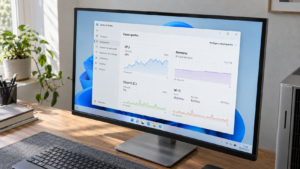
Se a lentidão aparece mesmo depois que a área de trabalho está pronta, abra o Gerenciador de Tarefas e confira as colunas de CPU, memória e disco. Ordene cada coluna para ver quais processos usam mais recursos naquele momento. Não finalize processos desconhecidos só para reduzir os números; primeiro, identifique o programa relacionado.
Se a lentidão começou após instalar um aplicativo ou dispositivo, teste se o problema se repete quando ele não está em uso. Para falhas de software que interferem no funcionamento do sistema, uma inicialização limpa pode ajudar a isolar a causa. Esse procedimento é mais avançado do que desativar um atalho e requer cuidado para restaurar as configurações depois do teste.
A Microsoft apresenta as etapas e os avisos para executar uma inicialização limpa no Windows. Siga o guia completo antes de alterar serviços. Se o computador pertence a uma empresa, consulte o suporte técnico antes de fazer esse teste.
Depois da revisão, deixe habilitados os aplicativos que realmente precisam estar prontos quando você entra. Para os demais, abrir manualmente é uma escolha simples e reversível. Com uma mudança por vez e uma verificação depois de cada ajuste, você controla melhor o que inicia junto com o Windows e evita desativar algo cuja função ainda não conhece.