

Liberar espaço no Windows pode parecer uma tarefa arriscada quando o computador avisa que o disco está quase cheio. Apagar pastas sem saber para que servem pode remover documentos, fotos ou dados necessários para algum programa. Por isso, o melhor caminho é descobrir primeiro o que ocupa o armazenamento e usar as ferramentas do próprio sistema.
Este tutorial mostra como conferir o espaço disponível, identificar arquivos grandes e fazer uma limpeza com mais segurança no Windows 10 e no Windows 11. Você também vai ver como revisar a Lixeira, os aplicativos instalados e os arquivos sincronizados com a nuvem. Assim, fica mais fácil liberar espaço no Windows sem excluir algo que você ainda precisa.
Confira quanto espaço ainda existe no disco
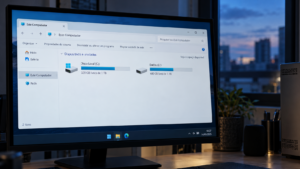
Antes de apagar qualquer item, verifique a situação do armazenamento. No Explorador de Arquivos, selecione “Este Computador”. A tela mostra as unidades disponíveis e uma barra que indica quanto espaço resta em cada uma. Se o Windows estiver instalado na unidade C:, observe essa unidade com atenção.
Outra forma de consultar os dados é abrir as configurações. No Windows 11, acesse “Iniciar”, “Configurações”, “Sistema” e “Armazenamento”. No Windows 10, abra “Configurações”, selecione “Sistema” e depois “Armazenamento”. Os nomes podem variar um pouco conforme a versão e as atualizações instaladas.
Essa tela separa o consumo em categorias, como aplicativos, arquivos temporários, documentos e outros itens. Portanto, ela ajuda a localizar o tipo de conteúdo que merece revisão. Se a categoria “Aplicativos” ocupa muito espaço, apagar imagens provavelmente terá pouco efeito. Da mesma forma, uma pasta de vídeos grande pode explicar boa parte do armazenamento usado.
A Microsoft apresenta os caminhos e as categorias de armazenamento no guia de configurações de armazenamento do Windows. Consulte essa página se a disposição das opções no seu computador for diferente.
Liberar espaço no Windows pelas recomendações de limpeza
O Windows pode reunir sugestões de limpeza com uma estimativa do espaço que cada ação recupera. No Windows 11, abra “Configurações”, vá a “Sistema”, escolha “Armazenamento” e selecione “Recomendações de limpeza”. Em algumas versões, essa opção aparece depois que o sistema calcula os itens que podem ser removidos.
Analise cada grupo antes de confirmar a limpeza. A tela pode apresentar arquivos temporários, arquivos grandes ou sem uso, aplicativos pouco utilizados e itens sincronizados com a nuvem. Selecione apenas o que você reconhece e deseja remover. Em seguida, confira o espaço estimado e use o botão de limpeza correspondente.
Arquivos grandes ou sem uso merecem uma verificação cuidadosa. Um vídeo antigo pode ser dispensável, mas um arquivo de projeto pode ser difícil de substituir. Abra a pasta indicada e confira o nome, a data e o conteúdo antes de excluir. Quando estiver em dúvida, mova o item para um disco externo ou faça uma cópia em um serviço confiável de armazenamento.
Também leia com atenção a categoria de arquivos temporários. Ela pode incluir dados de instalação e itens que o sistema considera removíveis. Ainda assim, confira as caixas marcadas. Se uma opção citar “Downloads”, por exemplo, não a selecione sem revisar a pasta de downloads: ela pode conter arquivos pessoais que você quer manter.
O procedimento oficial e as categorias disponíveis estão descritos no artigo da Microsoft sobre como liberar espaço em disco no Windows. A tela pode apresentar opções diferentes de acordo com a versão instalada.
Revise os arquivos temporários com cuidado
Arquivos temporários são criados durante o uso do sistema e de aplicativos. Alguns deixam de ser necessários depois que uma tarefa termina. Outros podem continuar guardados por algum tempo, por exemplo, para ajudar na recuperação de uma atualização ou de uma sessão recente.
Para analisá-los, abra “Configurações”, “Sistema”, “Armazenamento” e “Arquivos temporários”. Aguarde o cálculo e veja a descrição de cada categoria. A lista pode incluir miniaturas, arquivos temporários da Internet, registros de atualização e itens da Lixeira. Marque as opções que você entende e deixe desmarcadas aquelas cujo efeito não está claro.
A opção “Downloads” merece atenção especial. Ela se refere à pasta usada para guardar arquivos baixados, não apenas a arquivos temporários. Se você marcou essa caixa, o Windows poderá excluir o conteúdo dessa pasta durante a limpeza. Antes de continuar, abra o Explorador de Arquivos e confira se há instaladores, comprovantes, documentos ou fotos que deseja preservar.
Outra opção pode mencionar uma instalação anterior do Windows. Essa pasta costuma aparecer depois de uma atualização importante e pode permitir um retorno à versão anterior durante um período limitado. Removê-la recupera espaço, mas também pode eliminar essa possibilidade. Portanto, só faça isso depois de confirmar que o sistema atual funciona bem e que você não pretende voltar à instalação anterior.
Quando terminar de revisar as caixas, selecione “Remover arquivos”. Depois, espere o Windows concluir a tarefa. Evite desligar o computador enquanto a limpeza estiver em andamento. Se o espaço livre não mudar imediatamente, reinicie o sistema e confira o armazenamento outra vez.
Use o Sensor de Armazenamento para automatizar tarefas
O Sensor de Armazenamento pode cuidar de algumas limpezas de rotina. Ele pode apagar certos arquivos temporários e administrar itens da Lixeira segundo as opções configuradas. Antes de ativá-lo, porém, revise o que será removido e com que frequência a limpeza ocorrerá.
No Windows 11, abra “Configurações”, “Sistema” e “Armazenamento”. Acesse “Sensor de Armazenamento” para encontrar os controles. No Windows 10, a opção também fica dentro das configurações de armazenamento, embora a tela possa ter outro formato. Você pode executar a ferramenta naquele momento ou programar sua execução automática.
Uma configuração merece atenção: o prazo para limpar arquivos da Lixeira. Se você costuma recuperar itens excluídos, um intervalo curto pode não combinar com seu uso. Ajuste o prazo de acordo com a frequência com que confere a Lixeira. Além disso, escolha com cuidado qualquer regra para arquivos baixados ou conteúdo de nuvem.
O Sensor de Armazenamento trabalha na unidade do sistema, geralmente a unidade C:. Ele não substitui uma revisão das outras unidades ou de discos externos. Para conhecer as opções atuais, consulte o guia da Microsoft sobre gerenciamento de espaço com o Sensor de Armazenamento.
Uma configuração prudente pode reduzir o acúmulo de arquivos sem exigir uma limpeza manual toda semana. Mesmo assim, automação não significa que todo arquivo listado seja inútil em qualquer situação. Se você depende de dados de um aplicativo específico, entenda como ele armazena seus arquivos antes de permitir que uma regra automática os remova.
Faça uma limpeza pelo Limpeza de Disco
O Limpeza de Disco é uma ferramenta do Windows que ainda pode ser útil, especialmente em computadores que não mostram as mesmas recomendações da versão mais recente. Para abri-la, digite “Limpeza de Disco” na pesquisa da barra de tarefas e escolha o aplicativo nos resultados.
Selecione a unidade que deseja analisar, normalmente C:, e aguarde a estimativa. A lista apresenta tipos de arquivo que podem ser removidos. Clique em cada categoria para ler a descrição antes de marcar a caixa. Quando estiver pronto, confirme a limpeza. Dependendo das opções, o sistema pode pedir autorização de administrador.
Para analisar arquivos do sistema, escolha “Limpar arquivos do sistema” e selecione a unidade mais uma vez, se o Windows solicitar. A lista atualizada pode incluir arquivos de atualização e itens de uma instalação anterior. Como essas categorias podem afetar opções de recuperação, não marque todas automaticamente. Leia os detalhes e avalie se precisa manter algum item.
Esse processo ajuda a liberar espaço no Windows quando os arquivos temporários ou de sistema ocupam bastante armazenamento. Entretanto, a ferramenta não é um motivo para apagar pastas manualmente dentro de diretórios como “Windows” ou “Program Files”. Esses locais guardam componentes e aplicativos que o sistema pode precisar.
Encontre arquivos pessoais grandes antes de excluí-los
Vídeos, gravações, cópias de segurança e arquivos compactados podem ocupar vários gigabytes. Para localizá-los, abra o Explorador de Arquivos e navegue até pastas como “Vídeos”, “Documentos”, “Imagens” e “Downloads”. Use a caixa de pesquisa para filtrar por tamanho ou ordene a pasta pela coluna “Tamanho”, quando ela estiver disponível.
Se a coluna não aparecer, clique com o botão direito na área de nomes das colunas e habilite “Tamanho”. Em algumas visualizações, talvez seja necessário abrir o menu “Exibir” e escolher “Detalhes”. Depois, selecione o cabeçalho da coluna para organizar os arquivos do maior para o menor.
Não exclua um arquivo apenas porque ele parece antigo ou tem uma extensão desconhecida. Primeiro, tente abri-lo com um aplicativo apropriado e confirme se reconhece o conteúdo. Para itens que não usa diariamente, considere transferi-los para um disco externo. Depois, confira se a cópia abre corretamente antes de remover o original.
Também é possível desinstalar jogos ou aplicativos que você não utiliza. No Windows 11, vá a “Configurações”, “Aplicativos” e “Aplicativos instalados”. No Windows 10, procure “Aplicativos e recursos”. Ordene a lista pelo tamanho, se essa opção aparecer, e escolha “Desinstalar” apenas para programas que você reconhece.
Se um aplicativo contém dados de trabalho, verifique se a desinstalação preserva seus projetos, partidas ou configurações. Alguns programas guardam arquivos em pastas separadas. Consulte o suporte do desenvolvedor quando não souber onde estão esses dados.
Reduza o espaço usado por arquivos do OneDrive
Se você usa o OneDrive, alguns arquivos podem permanecer disponíveis no computador mesmo quando também estão salvos na nuvem. O recurso Arquivos Sob Demanda permite visualizar o conteúdo no Explorador de Arquivos sem manter todos os arquivos baixados localmente. Assim, você pode recuperar espaço no PC sem excluir o arquivo da sua conta.
Antes de usar essa opção, confirme que o OneDrive está conectado à conta correta e que os arquivos foram sincronizados. Em seguida, localize o item desejado na pasta do OneDrive, clique nele com o botão direito e selecione “Liberar espaço”. O arquivo continua visível, mas precisa de conexão com a Internet para ser baixado novamente quando você quiser abri-lo.
Essa diferença é importante: “Liberar espaço” remove a cópia local, enquanto excluir o arquivo pode removê-lo do armazenamento em nuvem e de outros dispositivos sincronizados. Portanto, não escolha “Excluir” quando sua intenção for apenas economizar espaço no computador.
Para arquivos que você precisa abrir sem Internet, use “Sempre manter neste dispositivo”. Essa opção mantém uma cópia local e consome espaço. Você pode reservar esse tratamento para documentos de uso frequente e liberar a cópia de arquivos que acessa raramente.
A Microsoft explica como ativar o recurso e alternar entre essas opções no guia de Arquivos do OneDrive Sob Demanda. Faça essa revisão com calma, sobretudo se outras pessoas também usam a pasta compartilhada.
Evite métodos que podem causar problemas
Uma busca por “liberar espaço no Windows” pode levar a programas de limpeza que prometem acelerar o computador com um clique. Antes de instalar qualquer ferramenta, pesquise quem desenvolve o aplicativo e quais permissões ele solicita. Desconfie de programas que pedem para remover entradas do Registro ou arquivos do sistema sem explicar o efeito.
Não apague manualmente pastas desconhecidas dentro de “Windows”, “Program Files”, “ProgramData” ou “AppData”. Esses diretórios guardam arquivos necessários ao sistema e aos programas. Uma exclusão incorreta pode impedir aplicativos de abrir ou causar erros no Windows. Se um programa ocupa espaço, prefira removê-lo pelas configurações de aplicativos.
Também não trate a formatação como uma limpeza comum. Formatar uma unidade apaga dados e pode exigir a reinstalação do sistema ou dos aplicativos. Antes de considerar uma medida desse tipo, mantenha uma cópia dos arquivos importantes e certifique-se de que tem os instaladores, as licenças e os meios de recuperação necessários.
Se o espaço desaparece novamente poucos dias depois da limpeza, tente descobrir o motivo em vez de repetir exclusões às cegas. Uma gravação automática, uma atualização, um jogo novo ou um aplicativo de edição pode estar criando arquivos grandes. A tela de armazenamento e a ordenação por tamanho ajudam a encontrar a categoria responsável.
Confirme o resultado e mantenha uma rotina simples
Quando a limpeza terminar, volte a “Este Computador” ou à tela de armazenamento e compare o espaço livre com o valor inicial. Essa verificação mostra se a ação teve o efeito esperado. Se a diferença for pequena, o conteúdo removido talvez não fosse a principal causa do aviso.
Em seguida, abra os programas e arquivos que você usa com frequência. Essa conferência rápida pode revelar se um item importante foi removido por engano ou se um arquivo sincronizado precisa ser baixado novamente. Caso algo esteja faltando, confira a Lixeira e o histórico do serviço de nuvem antes de fazer novas alterações.
Uma revisão mensal pode evitar que o disco chegue novamente ao limite. Confira a pasta de downloads, remova instaladores que já não precisa, avalie os aplicativos pouco usados e mantenha cópias dos arquivos importantes em outro local. Além disso, deixe o Sensor de Armazenamento com regras que você entende e que combinam com a sua rotina.
Com esses cuidados, liberar espaço no Windows deixa de depender de apagar pastas ao acaso. Você identifica o que realmente ocupa o disco, decide o que pode sair e preserva os arquivos que ainda têm utilidade. Quando o sistema voltar a avisar sobre pouco espaço, a tela de armazenamento será um bom ponto de partida para escolher a próxima ação.