

Proteger rede Wi-Fi doméstica ajuda a reduzir o risco de invasões, acessos indevidos e exposição de aparelhos conectados. O roteador liga celulares, computadores, televisores e outros dispositivos à internet. Portanto, uma configuração fraca pode afetar vários equipamentos ao mesmo tempo, mesmo que cada um tenha suas próprias medidas de proteção.
Em muitas casas, o roteador continua com o nome e a senha definidos na instalação. Às vezes, ninguém sabe como acessar as configurações ou verificar se o equipamento recebe atualizações. Essa situação não exige conhecimento avançado para ser corrigida, mas pede alguns cuidados antes de alterar opções que você não conhece.
Este guia mostra como revisar as credenciais do roteador, escolher uma senha para o Wi-Fi, ativar uma forma atual de criptografia e separar visitantes de aparelhos pessoais. Também explica o que fazer com televisores e dispositivos inteligentes, como verificar conexões desconhecidas e quando vale pedir ajuda à operadora.
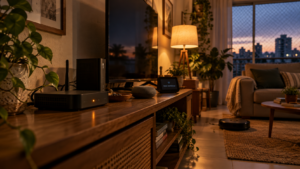
Por que proteger rede Wi-Fi doméstica
Uma rede doméstica conecta aparelhos que armazenam informações diferentes. O computador pode guardar documentos, o celular mantém contas abertas e a televisão pode ter acesso a serviços de entretenimento. Além disso, câmeras, assistentes virtuais e outros dispositivos podem permanecer conectados durante todo o dia.
Se alguém obtiver acesso ao Wi-Fi, poderá consumir sua conexão e tentar alcançar dispositivos ligados à rede. Isso não significa que qualquer pessoa conectada conseguirá ver automaticamente tudo o que você faz. Ainda assim, uma rede mal configurada amplia riscos e facilita o uso indevido da conexão.
A Agência Nacional de Telecomunicações explica que senhas padrão e serviços ativados sem necessidade podem criar vulnerabilidades em equipamentos de conexão. Consulte os requisitos de segurança cibernética para equipamentos publicados pela Anatel para entender por que a configuração inicial merece atenção.
Uma rede protegida também ajuda a evitar que desconhecidos usem sua internet sem autorização. Isso pode reduzir lentidão e dificultar que terceiros associem atividades online à conexão da sua casa. Por isso, trate o roteador como parte importante da segurança digital, e não apenas como uma caixa que distribui sinal.
Troque a senha de administração do roteador
O roteador costuma ter uma senha para entrar no painel de configuração. Essa senha é diferente da senha que você informa ao conectar o celular ao Wi-Fi. Em alguns equipamentos, os dados iniciais aparecem em uma etiqueta ou no manual; se continuarem iguais aos padrões de fábrica, alguém pode encontrá-los com facilidade.
Comece consultando o manual do modelo ou as instruções da operadora. Acesse o painel pelo endereço informado pelo fabricante ou pelo aplicativo oficial do equipamento. Não use endereços enviados por mensagens inesperadas e não instale programas desconhecidos para alterar as configurações.
Depois, troque o usuário ou a senha administrativa, caso o equipamento permita. Crie uma combinação longa e diferente das outras que você utiliza. Guarde-a em um gerenciador de senhas ou em outro local protegido, pois perder esse acesso pode dificultar futuras alterações.
A Anatel recomenda mudar a senha padrão do roteador. Já os requisitos mínimos da Agência para equipamentos CPE tratam de problemas como credenciais padrão compartilhadas entre aparelhos e serviços desnecessários ativados.
Não confunda essa senha administrativa com a senha do Wi-Fi. Se o aparelho oferece um nome de usuário padrão, troque-o também quando houver essa opção. Assim, você reduz a chance de alguém adivinhar a combinação completa usada para entrar no painel.
Escolha uma senha forte para o Wi-Fi
A senha da rede deve ser difícil de adivinhar, mas simples o bastante para você guardá-la com segurança e compartilhá-la apenas quando necessário. Evite nome, endereço, telefone, número do apartamento ou sequências populares. Também não reutilize a senha do e-mail, do banco ou de outra conta importante.
Uma frase longa com palavras que não revelem dados pessoais pode funcionar melhor do que uma sequência curta e previsível. Se o roteador limitar os caracteres ou não aceitar espaços, use uma combinação longa de letras, números e símbolos compatíveis com o equipamento.
Quando alterar a senha, atualize os aparelhos da casa um por vez. Comece pelos dispositivos que precisam de conexão constante, como computadores de trabalho e celulares. Em seguida, reconecte televisores, impressoras, câmeras e outros equipamentos.
Se a rede estiver lenta ou surgir um dispositivo que você não reconhece, mudar a senha pode ser uma medida útil. Porém, confira primeiro o nome dos equipamentos da casa: alguns aparecem na lista com códigos do fabricante, e não com o nome que você usa no dia a dia.
Use uma configuração de criptografia atual
A criptografia protege a comunicação entre o dispositivo e o roteador. Nas configurações, procure a opção de segurança da rede sem fio. Se o equipamento oferecer WPA3, verifique se seus aparelhos são compatíveis. Caso contrário, WPA2 com AES pode ser uma alternativa comum, conforme as opções do modelo.
Evite padrões antigos ou opções marcadas como abertas, sem senha. O WEP é obsoleto e não deve ser escolhido quando houver alternativas mais atuais. Se o menu apresentar combinações que você não entende, consulte o manual ou fale com o suporte da operadora antes de mudar a configuração.
O CERT.br orienta a usar a versão mais recente do mecanismo WPA disponível e a evitar WEP. A página reúne recomendações de segurança para diferentes situações, incluindo cuidados com dispositivos e redes sem fio.
Não escolha uma opção apenas porque o nome parece mais moderno. A segurança depende também das senhas, das atualizações e da configuração completa. Além disso, alguns roteadores oferecem modos de compatibilidade que permitem conectar equipamentos antigos, mas podem reduzir a proteção geral. Leia as instruções do fabricante antes de ativar essas opções.
Atualize o roteador com cuidado
O firmware é o software interno que controla o funcionamento do roteador. Atualizações podem corrigir falhas e melhorar a estabilidade. Alguns modelos fazem esse processo automaticamente; em outros, o usuário precisa verificar a disponibilidade pelo aplicativo ou pelo painel administrativo.
Consulte o site oficial do fabricante ou a página da operadora para encontrar instruções adequadas ao modelo. Não baixe arquivos de fóruns, links encurtados ou sites que prometem acelerar a conexão. Um arquivo errado pode causar falhas no equipamento ou instalar algo malicioso.
Antes de iniciar uma atualização manual, confirme o modelo e a versão do aparelho. Mantenha o roteador ligado durante o procedimento e siga as etapas indicadas. Se o equipamento pertence à operadora e não permite acesso ao firmware, pergunte ao suporte como ele recebe atualizações.
Também verifique se o roteador ainda recebe suporte. Um aparelho muito antigo pode não receber correções ou ter limitações de segurança. Nesse caso, pergunte à operadora se existe uma substituição disponível ou consulte as informações do fabricante antes de comprar outro modelo.
A Anatel mantém uma área sobre segurança cibernética em telecomunicações, com informações sobre requisitos e atuação regulatória. Para mudanças práticas no seu equipamento, porém, siga as instruções específicas do fabricante ou da prestadora que forneceu o roteador.
Revise recursos que podem abrir acessos desnecessários
Alguns roteadores incluem opções para administrar a rede pela internet, conectar dispositivos com um botão ou abrir portas para serviços específicos. Essas funções podem ser úteis em certos casos, mas não precisam ficar ligadas por padrão para todos os usuários.
Se você não administra o roteador fora de casa, pergunte ao suporte se o gerenciamento remoto pode ser desativado. Evite alterar portas e serviços sem entender o que eles fazem. Uma mudança apressada pode interromper câmeras, jogos ou serviços legítimos, além de criar uma configuração difícil de manter.
O WPS facilita a conexão de aparelhos, mas nem todo usuário precisa dele. Confira a documentação do modelo e avalie se pode desativá-lo sem prejudicar os dispositivos que você utiliza. O mesmo cuidado vale para redes adicionais, compartilhamento de arquivos e controles que você não reconhece.
Não dependa de esconder o nome da rede como forma principal de proteção. Essa medida pode dificultar a identificação casual, mas não substitui senha forte, criptografia atual e controle de acesso. Em vez disso, concentre-se nas configurações que realmente protegem a entrada e a administração do roteador.
Se um recurso pedir para expor o painel do roteador à internet, pesquise a finalidade antes de aceitar. Para tarefas específicas, como acessar uma câmera, use as instruções oficiais do fabricante e escolha a opção mais restrita possível. Quando tiver dúvida, mantenha o recurso desativado até receber orientação confiável.
Crie uma rede separada para visitantes
Uma rede para visitantes permite compartilhar a internet sem entregar a senha principal. Se o roteador oferecer essa função, crie um nome e uma senha separados. Assim, você pode alterar o acesso dos convidados sem precisar reconectar todos os aparelhos da casa.
Ative o isolamento entre visitantes e dispositivos domésticos quando a opção estiver disponível. Essa configuração pode impedir que os aparelhos convidados encontrem computadores, impressoras ou armazenamento conectado à rede principal. O nome da opção varia conforme o fabricante; consulte o manual para saber o que ela faz.
O Google Nest explica como criar e compartilhar uma rede Wi-Fi para visitantes em seus próprios equipamentos. Embora os menus sejam específicos desses produtos, a ideia de manter uma rede separada também pode existir em roteadores de outros fabricantes.
Quando os visitantes forem embora, você pode trocar a senha da rede de convidados ou desativá-la. Essa etapa é especialmente útil se você compartilhou o acesso com prestadores de serviço ou pessoas que não precisam continuar conectadas.
Separe dispositivos inteligentes da rede principal
Televisores, câmeras, lâmpadas, tomadas e assistentes de voz podem se conectar ao roteador. Alguns aparelhos recebem atualizações frequentes; outros quase não mudam depois da instalação. Por isso, vale revisar o que está conectado e remover equipamentos que você não usa mais.
Se o roteador permite criar uma rede separada para dispositivos inteligentes, avalie essa opção. Ela pode reduzir a comunicação direta entre esses aparelhos e os computadores que guardam documentos. Ainda assim, verifique se a separação impede funções que você realmente utiliza, como transmitir conteúdo do celular para a televisão.
Troque senhas padrão de câmeras e outros equipamentos conectados. Use o aplicativo oficial, mantenha o software atualizado e desative recursos remotos que não precisa. Se o produto não permitir alterar a senha ou receber atualizações, considere com cuidado quais dados e funções você deixa disponíveis nele.
A Anatel alerta sobre riscos de equipamentos sem homologação, que podem apresentar falhas ou interferir em outros serviços. Antes de comprar um roteador ou dispositivo de rede, confira se o modelo atende às exigências e se o fabricante oferece suporte.
Confira quais aparelhos estão conectados
O painel do roteador ou o aplicativo do fabricante pode mostrar uma lista de dispositivos conectados. Faça uma conferência quando tiver tempo e compare os nomes com celulares, computadores, televisores e outros equipamentos da casa.
Alguns aparelhos aparecem por um código ou por um nome genérico. Para identificá-los, desligue temporariamente um dispositivo conhecido e veja qual item desaparece da lista. Depois, anote o nome exibido para não confundi-lo em verificações futuras.
Se encontrar uma conexão que não reconhece, não conclua imediatamente que houve invasão. Primeiro, verifique se pertence a um aparelho da família, a uma televisão ou a um dispositivo inteligente. Se continuar sem reconhecer, altere a senha do Wi-Fi, atualize o equipamento e conecte novamente apenas os aparelhos autorizados.
Alguns roteadores enviam notificações quando um dispositivo novo entra na rede. Se o seu tiver esse recurso, ative os avisos e aprenda a consultar os detalhes. O suporte do Google Nest descreve notificações de novos dispositivos em equipamentos compatíveis.
Uma lista organizada não substitui as outras medidas. Ainda assim, ela ajuda a perceber mudanças e a reconhecer os próprios aparelhos. Quando trocar de celular ou vender um dispositivo inteligente, remova o acesso antigo da rede e da conta vinculada.
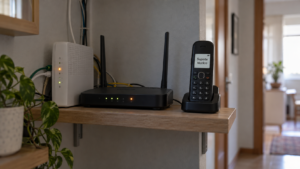
Quando pedir ajuda à operadora ou ao fabricante
Se o roteador foi fornecido pela operadora, algumas configurações podem ficar bloqueadas ou ser administradas remotamente pela empresa. Nesse caso, entre em contato pelo aplicativo, site ou telefone oficial. Pergunte como trocar as credenciais, atualizar o firmware e criar uma rede de visitantes.
Antes de ligar, anote o modelo do equipamento e descreva o que deseja fazer. Evite enviar a senha do Wi-Fi em uma conversa pública ou para alguém que iniciou contato sem solicitação. O suporte legítimo pode orientar o procedimento sem pedir que você divulgue senhas pessoais fora dos canais apropriados.
Se o sinal cai com frequência, não presuma que a causa seja uma invasão. Interferência, posição do roteador, distância e limitações do plano também podem explicar a lentidão. A Anatel explica que limitações da rede Wi-Fi interna podem afetar a velocidade percebida, mesmo quando a conexão chega corretamente ao equipamento.
Por isso, separe problemas de desempenho de sinais de segurança. Uma conexão lenta, isoladamente, não comprova que alguém acessou sua rede. Já alterações desconhecidas no painel, dispositivos que continuam conectados depois de uma troca de senha ou configurações que você não fez justificam uma verificação mais cuidadosa.
Monte uma revisão simples para a rede de casa
Escolha um momento para revisar a senha administrativa, a senha do Wi-Fi, o método de criptografia e as atualizações. Em seguida, confira os dispositivos conectados e remova acessos antigos. Você não precisa repetir todas as etapas diariamente; faça a revisão quando trocar de equipamento, mudar a senha ou perceber algo fora do padrão.
Guarde as credenciais em um local protegido e informe a senha da rede apenas a quem precisa usá-la. Para visitas frequentes, a rede de convidados pode facilitar o controle. Além disso, registre o modelo do roteador e o canal oficial de suporte, para encontrar as instruções corretas sem depender de buscas apressadas.
Proteger rede Wi-Fi doméstica é um trabalho de manutenção, não uma configuração que se faz uma única vez e se esquece. Comece pelas credenciais padrão e pela senha da rede. Depois, atualize o roteador, separe convidados quando possível e revise os dispositivos conectados. Essas etapas ajudam a manter os aparelhos da casa mais organizados e dificultam acessos que você não autorizou.