

Um backup seguro de dados pode salvar fotos, documentos e arquivos de trabalho quando um celular quebra, um computador é roubado ou um programa malicioso bloqueia o acesso aos arquivos. Porém, guardar uma cópia não basta. É preciso saber onde ela está, proteger o acesso e testar se os dados podem ser recuperados.
Muita gente confunde sincronização com cópia de segurança. Se você apaga um arquivo de uma pasta sincronizada, a exclusão pode chegar aos outros dispositivos conectados. Além disso, uma única cópia guardada no mesmo computador continua exposta a falhas, roubo e ataques que atinjam esse aparelho.
Uma estratégia confiável combina mais de um local de armazenamento e uma rotina de verificação. Assim, você não precisa decidir tudo durante uma emergência. Neste guia, veja como escolher o que copiar, comparar nuvem e armazenamento externo, proteger as cópias e confirmar que o processo de restauração funciona.
O que torna um backup seguro de dados confiável
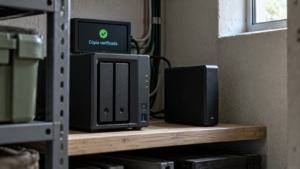
Uma cópia de segurança precisa estar atualizada, acessível e separada do risco que pode afetar o arquivo original. Se o computador e o único disco de backup ficam na mesma mochila, por exemplo, um roubo pode levar os dois. Da mesma forma, uma cópia antiga pode não incluir documentos recentes.
Também é importante proteger o acesso. Uma conta de armazenamento em nuvem sem senha exclusiva ou verificação em duas etapas pode se tornar um ponto fraco. Por isso, o backup faz parte da segurança digital: ele protege os arquivos contra perda, mas precisa de cuidados próprios para continuar disponível.
A Cartilha de Segurança para Internet do CERT.br recomenda identificar as cópias com informações sobre o tipo de arquivo e a data de gravação. A mesma página reúne orientações para proteger dados em serviços de nuvem e organizar meios de recuperação.
Antes de escolher uma ferramenta, pense em como você usaria os arquivos se o aparelho principal parasse de funcionar hoje. Você conseguiria entrar na conta? Saberia qual pasta contém a versão mais recente? Teria outro dispositivo disponível? Essas respostas mostram onde sua estratégia precisa melhorar.
Escolha quais arquivos precisam de cópia
Nem todo arquivo exige o mesmo nível de proteção. Fotos de família, documentos pessoais, trabalhos em andamento e registros importantes podem ser difíceis ou impossíveis de substituir. Já um programa que pode ser baixado novamente talvez não precise de uma cópia própria.
Comece identificando os arquivos que você não gostaria de perder. Em seguida, separe-os por tipo: documentos, fotos, vídeos, projetos e arquivos de aplicativos. Essa organização facilita a escolha das pastas e evita copiar dados temporários que ocupam espaço sem ajudar na recuperação.
Depois, defina a frequência conforme o ritmo de mudança. Se você cria documentos de trabalho todos os dias, uma cópia semanal pode deixar muitas alterações desprotegidas. Para fotos pessoais, uma rotina mensal talvez seja suficiente, desde que você não deixe a primeira cópia para depois de acumular anos de arquivos.
Também confirme se a ferramenta inclui tudo o que você considera importante. Um celular pode salvar contatos e configurações, mas deixar de fora arquivos baixados ou dados de determinados aplicativos. Por isso, confira o conteúdo do backup nas configurações oficiais do aparelho.
Compare nuvem, computador e armazenamento externo
A nuvem permite acessar arquivos de outros dispositivos e costuma automatizar a sincronização. Entretanto, ela depende de uma conta e de conexão com a internet. Se alguém assumir essa conta ou se você apagar arquivos sincronizados por engano, a recuperação pode exigir passos adicionais.
Um disco externo ou pendrive permite manter uma cópia fora do computador. Essa opção pode ser útil para fotos, vídeos e documentos que você quer guardar sem depender de uma assinatura. Ainda assim, o dispositivo pode falhar, ser perdido ou sofrer danos físicos.
Por esse motivo, combinar métodos costuma ser mais confiável do que apostar tudo em um só. Você pode manter uma cópia na nuvem e outra em um dispositivo externo que fica desconectado quando não está em uso. Dessa forma, um problema em um local não necessariamente atinge todas as cópias.
A CISA, agência de segurança cibernética dos Estados Unidos, recomenda manter cópias protegidas e testar a restauração. Seu guia de prevenção contra ransomware também explica por que cópias acessíveis ao dispositivo infectado podem ser apagadas ou criptografadas junto com os arquivos principais.
Sincronização não substitui cópia de segurança
Sincronizar significa manter arquivos parecidos entre dispositivos ou contas. Esse recurso facilita o acesso, mas uma alteração pode se propagar. Se você apagar um documento sincronizado no computador, por exemplo, a exclusão talvez apareça também no armazenamento online.
Já um backup preserva uma versão recuperável em outro local ou em outro momento. Alguns serviços mantêm histórico de versões e lixeira por um período, mas esses recursos variam. Leia as regras do serviço e não presuma que todo arquivo apagado ficará disponível indefinidamente.
Para reduzir confusões, escolha pastas específicas para a sincronização e identifique quais arquivos ficam apenas na nuvem. Depois, teste a recuperação de um documento sem importância. Assim, você aprende como o sistema funciona antes de precisar restaurar algo essencial.
Proteja as cópias armazenadas na nuvem
Comece pela conta que controla o armazenamento. Use uma senha exclusiva e ative a verificação em duas etapas. Se o serviço oferecer códigos de recuperação, guarde-os em um local seguro que não dependa do aparelho principal.
Revise quem tem acesso às pastas e aos links compartilhados. Um documento enviado para várias pessoas pode continuar acessível depois que o trabalho termina. Portanto, retire permissões antigas e evite links públicos quando o arquivo contém informações pessoais.
Confira também a atividade da conta e os dispositivos conectados. Se aparecer um acesso que você não reconhece, encerre a sessão, troque a senha e revise os meios de recuperação. Além disso, não faça login em páginas abertas por mensagens inesperadas; acesse o serviço pelo aplicativo oficial ou digitando o endereço conhecido.
O suporte da Microsoft explica como fazer backup de pastas importantes do Windows com o OneDrive. Antes de ativar a opção, confira quais pastas serão enviadas, quanto espaço está disponível e se a conta usada é a correta.
Se usa o Google para guardar dados do celular, consulte as instruções sobre backup e restauração em dispositivos Android. Já quem utiliza iPhone pode conferir o guia da Apple para fazer backup no iCloud.
Use um dispositivo externo com cuidado
Conecte o disco externo somente quando for fazer ou verificar a cópia. Depois, ejete o dispositivo com segurança e guarde-o em um lugar separado do computador. Essa separação reduz a chance de um problema no aparelho principal atingir o backup conectado.
Se os arquivos forem sensíveis, considere criptografar o armazenamento externo. Assim, alguém que encontre o disco terá mais dificuldade para ler os dados sem a senha ou a chave de recuperação. Antes de ativar a criptografia, registre como recuperar o acesso e teste o processo com arquivos que não sejam essenciais.
Evite deixar o disco em locais expostos a calor, umidade, poeira ou impactos. Também não trate um pendrive antigo como solução permanente sem conferir se ele funciona. Dispositivos de armazenamento podem falhar, então teste a leitura e mantenha outra cópia dos arquivos mais importantes.
A CISA apresenta orientações para proteger dados armazenados em dispositivos e recomenda desconectar unidades externas quando não estiverem sendo usadas para cópia. Esse cuidado pode dificultar que um programa malicioso alcance todos os arquivos disponíveis ao computador.
Configure o backup no celular
Fotos, contatos e conversas muitas vezes ficam apenas no telefone porque o usuário presume que o aparelho os salva automaticamente. Abra as configurações de backup e confirme a data da última cópia, os tipos de dados incluídos e a conta vinculada. Se o processo estiver pausado por falta de espaço, escolha uma alternativa antes de apagar arquivos importantes.
No Android, a ajuda oficial do Google mostra como fazer backup de um smartphone. O recurso pode variar conforme o fabricante, a versão do sistema e os aplicativos usados. Portanto, verifique também as instruções específicas de cada serviço que guarda dados importantes.
No iPhone, a Apple permite fazer backup pelo iCloud ou por um computador, conforme as opções disponíveis. Consulte o guia de backup de iPhone, iPad e iPod touch e confirme se o espaço contratado atende ao tamanho dos dados.
Aplicativos de mensagem podem ter uma cópia separada das conversas. Verifique as opções dentro do próprio aplicativo e confirme a conta de armazenamento selecionada. Se trocar de aparelho, siga o procedimento oficial de transferência antes de apagar ou vender o celular antigo.
Além disso, faça uma cópia das fotos em um segundo local se elas forem especialmente importantes. Um único serviço pode falhar, perder acesso ou ficar indisponível durante uma mudança de conta. Manter uma alternativa reduz essa dependência.
Organize arquivos para facilitar a recuperação
Uma cópia desorganizada pode existir e ainda assim ser difícil de usar. Crie pastas com nomes claros e separe arquivos pessoais de documentos de trabalho. Use datas ou descrições curtas nos nomes quando isso ajudar a identificar a versão mais recente.
Não altere toda a estrutura de uma vez se já possui muitos arquivos. Comece pelas pastas que contêm documentos essenciais e mantenha os nomes originais quando eles ajudam a identificar o conteúdo. Em seguida, use o mesmo padrão nas novas cópias.
Para documentos de trabalho, mantenha uma pasta de projetos concluídos e outra para atividades em andamento. Assim, você consegue encontrar primeiro o que precisa para continuar uma tarefa. Caso trabalhe com arquivos grandes, confira se o serviço escolhido aceita o tamanho e o formato que você usa.
Também guarde informações necessárias para abrir os arquivos. Um documento protegido por senha, por exemplo, pode não ajudar se você esquecer a senha. Registre essas instruções em um gerenciador seguro, separado do local onde os arquivos estão armazenados.
Teste se o backup realmente funciona
O teste de restauração revela problemas que a tela de configuração não mostra. Escolha um arquivo de baixo risco, recupere-o em outra pasta ou dispositivo e confira se abre corretamente. Depois, anote o caminho usado para repetir o processo quando necessário.
Se o backup inclui fotos, abra algumas imagens de diferentes datas. Para documentos, confira se o conteúdo está completo e se a formatação permanece legível. Quando a cópia envolve muitos dados, faça um teste parcial de tempos em tempos, em vez de esperar por uma emergência.
Verifique também o acesso à conta. Tente entrar a partir de um dispositivo confiável que não seja o principal e confirme se você consegue passar pela verificação de segurança. Caso o código chegue apenas ao aparelho que está sendo copiado, configure outro método de recuperação.
A Apple explica como restaurar um dispositivo usando um backup. No Android, as instruções para restaurar dados salvos mostram etapas e limitações que podem variar conforme a versão do sistema.
O que fazer se arquivos desaparecerem ou forem bloqueados
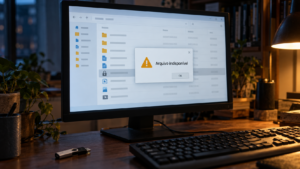
Se você notar que arquivos sumiram, evite salvar novos dados no mesmo local antes de entender o que aconteceu. Em alguns casos, novas gravações podem dificultar a recuperação. Confira a lixeira, o histórico de versões e a atividade da conta, usando os recursos oficiais do serviço.
Se suspeitar de ransomware ou de outro programa malicioso, desconecte o aparelho da rede e procure suporte técnico confiável. Não conecte imediatamente o disco de backup ao computador suspeito. Primeiro, avalie se o dispositivo está limpo para evitar que a cópia também seja atingida.
Não pague ou forneça senhas a alguém que apareça oferecendo recuperação por mensagem sem verificar a identidade e a reputação do serviço. Golpistas podem aproveitar a urgência e prometer recuperar arquivos que nunca conseguiram acessar. Busque orientação de um profissional qualificado ou de canais oficiais.
Depois de recuperar o acesso, troque senhas que possam ter sido expostas e revise as contas conectadas. Em seguida, atualize as cópias e reforce a separação entre o aparelho principal e os dispositivos externos. A orientação da CISA sobre ransomware ajuda a entender medidas de prevenção e recuperação.
Monte uma rotina que você consiga manter
Escolha uma frequência realista para fazer e verificar as cópias. Pode ser semanal para arquivos que mudam com frequência e mensal para pastas mais estáveis. O mais importante é não depender de uma lembrança ocasional.
Associe a tarefa a um hábito que já existe, como organizar documentos no início do mês ou revisar fotos depois de uma viagem. Anote quando a cópia foi feita e qual dispositivo ou serviço recebeu os arquivos. Dessa maneira, você percebe se uma etapa ficou esquecida.
Um backup seguro de dados combina cópias atualizadas, contas protegidas, armazenamento separado e testes de recuperação. Você não precisa montar uma estrutura complicada no primeiro dia. Comece pelos arquivos que seriam mais difíceis de substituir, faça uma segunda cópia e confirme que consegue abrir o que salvou.
Depois, amplie a proteção conforme sua rotina. Inclua o celular, revise o espaço disponível e guarde uma cópia externa desconectada quando não estiver em uso. Com essas etapas, uma falha do aparelho ou uma exclusão acidental deixa de significar automaticamente a perda de tudo o que você produziu e guardou.