

Proteger computador contra malware começa com escolhas feitas antes mesmo de instalar um programa. Arquivos baixados de sites desconhecidos, atualizações falsas e aplicativos que pedem permissões sem motivo podem abrir espaço para códigos maliciosos. Com alguns hábitos simples, você reduz esses riscos e também aprende a perceber quando algo merece atenção.
Malware é um nome usado para diferentes tipos de software malicioso. Alguns tentam roubar dados, outros exibem anúncios indesejados, alteram configurações ou bloqueiam arquivos. Nem toda lentidão indica uma infecção, mas mudanças inesperadas no computador justificam uma verificação cuidadosa.
Não é necessário instalar várias ferramentas nem mexer em configurações avançadas sem entender o efeito. O caminho mais seguro é manter o sistema atualizado, baixar programas de fontes confiáveis e usar os recursos de proteção disponíveis. A seguir, veja como organizar essas medidas e o que fazer se o computador apresentar sinais suspeitos.
O que é malware e como ele chega ao computador
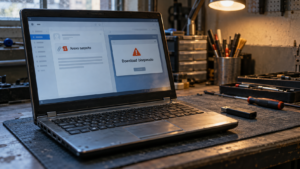
Malware pode chegar por um instalador, uma extensão de navegador, um anexo ou um arquivo aparentemente comum. Às vezes, o usuário instala um programa legítimo junto com componentes extras que não queria. Em outras situações, uma página tenta convencer a pessoa a baixar uma suposta atualização ou ferramenta de segurança.
O método de entrada varia, mas muitos casos dependem de uma ação: abrir, instalar, permitir ou executar algo. Por isso, antes de aceitar uma solicitação, confira de onde ela veio e se faz sentido para a tarefa. Uma janela que exige instalar um programa para assistir a um vídeo, por exemplo, merece desconfiança.
A Cartilha de Segurança para Internet do CERT.br apresenta materiais sobre computadores e códigos maliciosos. O conteúdo explica que programas desse tipo podem ser usados em golpes, ataques e envio de spam. Além disso, oferece orientações para reduzir riscos no uso diário.
O objetivo não é suspeitar de todo arquivo. Em vez disso, desenvolva o hábito de conferir a origem, o nome do desenvolvedor e as permissões antes de instalar. Quando não conseguir confirmar esses dados, procure o site oficial do programa ou uma alternativa conhecida.
Baixe programas apenas de fontes confiáveis
Comece pelo site oficial do desenvolvedor ou pela loja de aplicativos confiável do seu sistema. Evite páginas que agrupam instaladores e oferecem vários botões de download sem explicar qual arquivo é o correto. Um botão chamativo pode levar a um programa diferente daquele que você procurava.
Antes de baixar, confira o endereço completo do site. Uma página pode usar cores e logotipos parecidos com os de uma marca, mas ter um domínio diferente. Se chegou até ela por um anúncio ou uma mensagem, pesquise o nome do programa e acesse o endereço divulgado pelo próprio desenvolvedor.
Durante a instalação, leia cada tela antes de avançar. Desmarque ofertas extras que você não solicitou e recuse permissões sem relação com a função do aplicativo. Uma ferramenta de edição de imagem, por exemplo, pode precisar acessar arquivos escolhidos pelo usuário, mas não deveria exigir acesso irrestrito a serviços que não utiliza.
Evite versões piratas, ativadores e programas que prometem liberar recursos pagos sem autorização. Além de questões legais, esses arquivos podem incluir componentes maliciosos ou alterar o funcionamento do sistema. Se precisa de uma ferramenta específica, pesquise se o desenvolvedor oferece uma versão gratuita, teste oficial ou alternativa de código aberto.
A Microsoft explica como proteger o computador contra software indesejado e recomenda atenção a programas que parecem legítimos, mas tentam induzir o usuário a instalá-los. Essa orientação ajuda a avaliar tanto instaladores quanto ferramentas que aparecem durante a navegação.
Atualize o sistema e os aplicativos
Atualizações corrigem falhas e podem incluir melhorias de segurança. Por isso, mantenha o sistema operacional, o navegador e os programas importantes em versões atuais. Sempre que possível, ative as atualizações automáticas ou confira periodicamente se há uma versão nova.
Use os canais oficiais do sistema para atualizar. No Windows, abra o Windows Update pelas configurações. Em outros sistemas, procure a seção de atualização nas preferências do próprio computador. Não instale um arquivo enviado por um desconhecido que se apresenta como atualização urgente.
Também revise programas que você não abre mais. Um aplicativo esquecido pode continuar instalado, ocupar espaço e deixar componentes antigos no computador. Desinstale o que não utiliza por meio das ferramentas do sistema, sem apagar manualmente arquivos que você não reconhece.
O navegador merece atenção especial porque recebe páginas, extensões e arquivos baixados. Confira se ele está atualizado e revise as extensões instaladas. Remova aquelas que você não reconhece ou não utiliza, principalmente se pedem acesso amplo aos sites visitados.
O suporte do Google explica os níveis de proteção da Navegação Segura no Chrome. A ferramenta pode alertar sobre sites, extensões e downloads que pareçam perigosos. Ainda assim, nenhum aviso substitui a conferência da origem e da necessidade do arquivo.
Use a proteção integrada e confira seu funcionamento
O Windows inclui o aplicativo Segurança do Windows, com recursos como o Microsoft Defender e o firewall. Confira se a proteção contra vírus e ameaças está ativa e se as informações de segurança estão atualizadas. Evite desativar a proteção para instalar um programa desconhecido só porque a página manda fazer isso.
Uma verificação rápida pode examinar locais em que ameaças costumam aparecer. Se houver motivo para suspeitar de um arquivo ou de uma mudança no computador, use uma verificação mais completa. A Microsoft explica como manter a proteção ativa no aplicativo Segurança do Windows.
Também é possível verificar um arquivo ou uma pasta específica pelo próprio sistema. A página de suporte ensina a examinar itens com a Segurança do Windows. Esse procedimento é útil quando você baixou um documento e quer examiná-lo antes de usá-lo.
Se você utiliza um antivírus de outra empresa, confira se ele está atualizado e se a proteção em tempo real funciona. Evite manter dois antivírus com proteção ativa ao mesmo tempo sem saber como eles interagem. Se tiver dúvidas, consulte o suporte do fabricante e siga as recomendações para seu sistema.
A Microsoft descreve como iniciar uma análise com o Microsoft Defender. Ela também explica como funciona a proteção antimalware integrada ao Windows. Consulte essas páginas para seguir os menus compatíveis com sua versão.
Leve a sério os avisos do navegador
Quando o navegador bloqueia um download, não tente contornar o aviso imediatamente. Primeiro, confira se o arquivo veio do site oficial e se você realmente precisava dele. Se a página instrui a desativar a proteção, fechar uma janela de segurança ou instalar uma extensão para continuar, interrompa o processo e procure outra fonte.
Um aviso pode aparecer por vários motivos, e nem todo arquivo bloqueado contém malware. Ainda assim, o alerta indica que o navegador encontrou um risco ou não conseguiu confirmar a segurança do download. A página do Google sobre downloads bloqueados pelo Chrome explica como interpretar esses avisos.
Se o arquivo for necessário para seu trabalho, confirme a origem com o fornecedor ou com a equipe de suporte responsável. Não use um tutorial aleatório para desligar recursos de proteção. Uma alternativa segura é baixar novamente pelo endereço oficial e verificar se o desenvolvedor oferece instruções específicas.
Além disso, não aceite notificações de qualquer site sem pensar. Algumas páginas pedem permissão para enviar alertas e depois exibem mensagens que imitam avisos do sistema. Se um site mostrar um alerta sobre vírus e recomendar um número de telefone ou uma instalação imediata, feche a aba e faça a verificação pelo aplicativo de segurança instalado no computador.
Reconheça sinais que merecem uma verificação
Um computador lento pode ter muitas causas: pouco espaço livre, programas iniciados junto com o sistema, falhas de conexão ou hardware antigo. Portanto, não conclua que existe malware apenas por causa de lentidão. Observe se outros comportamentos estranhos aparecem ao mesmo tempo.
Entre os sinais que justificam atenção estão extensões que você não instalou, páginas que mudaram sem sua autorização, alertas persistentes e programas que abrem sozinhos. Também observe se surgiram contas desconhecidas, arquivos que desapareceram ou ferramentas de segurança que pararam de funcionar.
Quando notar algo incomum, anote o que aconteceu e quando começou. Pense também se instalou um programa ou extensão pouco antes da mudança. Essas informações ajudam a escolher os próximos passos e podem ser úteis para um técnico.
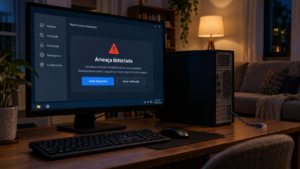
Não clique em anúncios que afirmam ter detectado uma infecção no seu computador. Uma página da web não precisa de acesso ao sistema para exibir uma mensagem alarmante. Feche a aba e execute a verificação por meio do aplicativo de segurança que você já conhece.
Cuide das extensões e dos programas que iniciam com o sistema
Extensões podem adicionar funções ao navegador, mas também podem acessar dados de páginas ou alterar sua navegação. Instale apenas o que realmente precisa e confira o nome do desenvolvedor, a descrição e as permissões. Uma extensão de origem duvidosa pode observar atividade ou inserir conteúdo sem que você perceba.
Revise a lista de extensões nas configurações do navegador. Se houver uma que você não reconhece, desative-a e pesquise o nome antes de decidir se deve removê-la. Depois, reinicie o navegador e confira se a alteração resolveu o comportamento estranho.
Também verifique quais programas iniciam junto com o sistema. Aplicativos de sincronização ou segurança podem precisar abrir automaticamente. Já ferramentas desconhecidas podem apenas consumir recursos ou indicar que algum programa foi instalado sem você notar.
Não desative processos do sistema apenas porque o nome parece estranho. Pesquise o nome em fontes confiáveis ou peça ajuda a alguém que entenda do assunto. Uma ação apressada pode impedir funções legítimas de funcionarem corretamente.
Proteja arquivos e contas além do antivírus
O antivírus é uma camada importante, mas não resolve todos os problemas. Proteja suas contas com senhas diferentes e autenticação em duas etapas. Se um programa malicioso capturar uma senha, uma credencial exclusiva evita que a mesma combinação abra outros serviços.
Faça cópias de segurança dos arquivos importantes e mantenha uma delas separada do computador. Um disco externo pode ficar desconectado quando você não estiver copiando arquivos. Dessa forma, um programa malicioso terá menos chance de alcançar a cópia.
A cartilha do CERT.br sobre ransomware reúne práticas de prevenção, detecção e resposta. A CISA também recomenda manter cópias que o dispositivo principal não consiga alterar facilmente em seu guia contra ransomware.
Além disso, mantenha o acesso ao computador protegido por senha e bloqueie a tela quando se afastar. Se outras pessoas usam o mesmo aparelho, crie contas separadas quando o sistema permitir. Isso ajuda a organizar arquivos e limita alterações acidentais em configurações importantes.
O que fazer se suspeitar de uma infecção
Se o computador mostrar sinais fortes de infecção, evite entrar em bancos ou acessar contas importantes até verificar o aparelho. Se houver atividade muito estranha ou arquivos sendo alterados, desconecte a internet enquanto busca orientação. Não apague arquivos do sistema por conta própria.
Execute uma verificação completa com a ferramenta de segurança instalada e atualizada. Se ela encontrar uma ameaça, siga as instruções do próprio fabricante. Depois, confira o histórico de proteção para entender o que foi detectado e qual ação o sistema tomou.
Se a ferramenta não conseguir remover o problema, use o suporte oficial ou procure um técnico de confiança. A Microsoft explica opções para solucionar falhas na detecção e remoção de malware, incluindo ferramentas de verificação que podem funcionar fora do Windows.
Quando houver suspeita de roubo de senhas, troque as credenciais usando outro aparelho confiável. Comece pelo e-mail principal e pelas contas financeiras. Em seguida, encerre sessões desconhecidas e ative a autenticação adicional. Se perceber transações não autorizadas, contate a instituição financeira por um canal oficial.
Não pague a alguém que promete limpar o computador após contato inesperado por telefone ou janela de navegador. Pesquise o suporte por conta própria e confirme a identidade do prestador. Criminosos podem se apresentar como técnicos e pedir acesso remoto, pagamento ou dados pessoais.
Crie uma rotina simples de proteção
Uma rotina regular reduz a necessidade de corrigir vários problemas ao mesmo tempo. Atualize sistema e navegador, revise as extensões e confirme se a proteção está ativa. Quando baixar um programa, confira a fonte e leia as telas de instalação antes de avançar.
Também faça uma verificação quando notar mudanças inesperadas, sem transformar cada aviso em motivo para pânico. Registre o nome do arquivo, o site de origem e o comportamento observado. Com essas informações, você consegue procurar orientação mais precisa.
Proteger computador contra malware não depende de uma ferramenta milagrosa. Depende de atualizações, downloads cuidadosos, proteção ativa e cópias de segurança que você consegue recuperar. Comece conferindo hoje o estado do antivírus e removendo extensões que não usa; depois, transforme essas verificações em parte da manutenção normal do aparelho.