Como escolher SSD depende do computador que você tem e do que espera melhorar. Um SSD pode reduzir o tempo de inicialização e deixar a abertura de programas mais rápida. Porém, nem todo modelo serve em qualquer PC ou notebook. Formato, conexão, espaço disponível e compatibilidade da placa precisam ser conferidos antes da compra.
Também é fácil pagar por uma velocidade que o computador não consegue aproveitar. Um SSD NVMe pode apresentar números muito altos, mas só funciona quando o equipamento tem um slot compatível. Em alguns casos, um modelo SATA já oferece a melhoria necessária. Além disso, a capacidade do SSD determina quantos programas e arquivos caberão sem depender de unidades externas.
Antes de pesquisar preços, descubra qual tipo de unidade cabe no seu computador. Depois, pense no uso: você quer substituir um disco antigo, ampliar o espaço para jogos ou montar uma máquina para tarefas pesadas? Cada objetivo muda o peso de fatores como capacidade, velocidade, durabilidade e custo.
Este guia explica como identificar o formato certo, comparar SATA e NVMe, escolher a capacidade e avaliar especificações sem se prender a números isolados. Você também verá o que conferir antes de instalar o SSD e como proteger seus arquivos durante a migração. Assim, a compra fica mais segura e adequada ao seu equipamento.
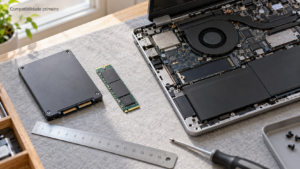
Como escolher SSD começa pela compatibilidade
Antes de escolher um modelo, consulte o manual do computador ou da placa-mãe. Procure as informações sobre conexões de armazenamento, formatos aceitos e tamanhos compatíveis. Se não encontrar o manual, busque o modelo completo do equipamento no site do fabricante.
Essa conferência é necessária porque “SSD” descreve uma categoria de armazenamento, não um único formato. Há unidades de 2,5 polegadas com conexão SATA e modelos compactos M.2, que podem usar SATA ou NVMe. Mesmo quando dois SSDs têm aparência parecida, eles podem se comunicar de formas diferentes.
Um slot M.2 não garante suporte a qualquer unidade M.2. A placa pode aceitar apenas SATA, apenas NVMe ou os dois tipos. Além disso, o comprimento permitido varia conforme o computador. Consulte as especificações do equipamento antes de comprar; não presuma que uma conexão de formato semelhante seja automaticamente compatível.
O guia de perguntas frequentes da Kingston sobre SSDs SATA, NVMe e M.2 explica as diferenças entre formatos e protocolos. Use a informação para entender os termos, mas confirme sempre os dados do seu próprio computador no manual do fabricante.
Descubra o modelo e os slots disponíveis
Em um desktop, verifique o modelo da placa-mãe e consulte o manual para localizar as portas SATA e os slots M.2. Veja também se instalar uma unidade M.2 desativa alguma porta SATA. Alguns fabricantes informam limitações desse tipo, que podem afetar os discos que já estão instalados.
Em um notebook, pesquise o modelo completo e a configuração exata. A mesma linha pode ser vendida com placas diferentes ou com um número distinto de slots. Além disso, a unidade original pode ocupar a única conexão disponível. Se for necessário remover o SSD existente, planeje a cópia dos arquivos e a instalação do sistema antes de começar.
Quando a documentação não for clara, consulte o suporte do fabricante ou um técnico. Uma foto do slot não confirma se ele aceita SATA ou NVMe. Da mesma forma, a presença de um conector M.2 não informa, por si só, o tamanho máximo de SSD que cabe no espaço interno.
Se o computador ainda estiver na garantia, confira as condições para abrir o equipamento ou fazer a instalação. As regras podem variar entre fabricantes e modelos. Portanto, procure a orientação oficial antes de remover a tampa ou trocar componentes.
SATA e NVMe: entenda a diferença
SATA e NVMe são tecnologias de comunicação entre o SSD e o computador. O SATA é comum em unidades de 2,5 polegadas e também aparece em alguns modelos M.2. Já o NVMe utiliza a interface PCI Express e costuma oferecer maior velocidade em tarefas que conseguem aproveitar esse desempenho.
Contudo, velocidade máxima não é o único critério. A inicialização do sistema, a abertura de programas e o uso cotidiano também dependem do processador, da memória e do software. Por isso, a diferença entre dois SSDs pode parecer menor em tarefas simples do que em transferências grandes ou aplicações específicas.
Se o computador aceita apenas SATA, comprar um SSD NVMe não resolve o problema de compatibilidade. Por outro lado, se há suporte a NVMe, um modelo SATA pode funcionar em um slot que também aceite esse protocolo, mas isso depende do equipamento. Confirme a combinação no manual antes de escolher.
Além disso, não confunda formato e protocolo. M.2 descreve principalmente o formato físico do SSD; SATA e NVMe descrevem como ele se comunica com o computador. A explicação da Kingston sobre SSDs M.2 e protocolos ajuda a visualizar essa diferença.
Quando um SSD SATA pode ser suficiente
Um SSD SATA pode ser uma escolha adequada para substituir um HD antigo, instalar o sistema e abrir aplicativos com mais agilidade. Também pode fazer sentido quando o computador não tem suporte a NVMe ou quando o preço é mais importante do que atingir as maiores velocidades anunciadas.
Em computadores mais antigos, verifique também a interface SATA disponível. O SSD pode funcionar em uma conexão anterior, mas a velocidade ficará limitada pelo equipamento. Isso não significa que a unidade seja inútil: ela ainda pode ser uma boa substituta para um disco mecânico, dependendo do estado do computador e do tipo de uso.
Para um computador de uso básico, não pague a mais por uma velocidade que você não pretende aproveitar. Compare a capacidade, a garantia e a reputação do fabricante. Se o objetivo é melhorar a resposta geral do sistema, confira ainda se há memória suficiente e se o processador continua adequado às tarefas.
Capacidade: quanto espaço você realmente precisa?
A capacidade do SSD determina quanto espaço estará disponível para o sistema, programas e arquivos. Antes de escolher, confira quanto armazenamento seu computador usa atualmente. No Windows, as configurações de armazenamento mostram o espaço ocupado por categorias, o que pode ajudar a estimar a necessidade.
Não escolha somente com base no espaço usado hoje. Atualizações, novos programas, fotos, vídeos e jogos podem aumentar a quantidade de dados. Se você instala muitos jogos ou guarda arquivos grandes, uma unidade pequena pode ficar cheia rapidamente. Nesse caso, mais capacidade pode evitar a necessidade de organizar ou mover conteúdo com frequência.
Por outro lado, comprar a maior unidade disponível pode não valer a pena se a maior parte dos seus arquivos fica na nuvem ou em um disco externo. Pense em como você trabalha e quanto espaço quer deixar livre. Um SSD muito cheio pode tornar a organização mais incômoda, mesmo que o computador ainda funcione.
Considere também se o SSD será a única unidade da máquina. Em um desktop com espaço para vários discos, talvez seja possível usar uma unidade menor para o sistema e outra para arquivos. Já em notebooks com um único slot, costuma ser mais prático escolher uma capacidade que sirva por mais tempo.
Verifique a capacidade exata indicada no anúncio e o espaço disponível depois da instalação do sistema. Parte do armazenamento será ocupada por arquivos do sistema operacional e programas básicos. Portanto, não espere que toda a capacidade anunciada apareça livre para documentos.
Velocidade de leitura e gravação
As fichas técnicas informam velocidades de leitura e gravação sequenciais, que medem transferências de arquivos organizadas em blocos grandes. Esses números ajudam a comparar modelos dentro de condições semelhantes. Ainda assim, não representam todas as tarefas realizadas no dia a dia.
Para iniciar o sistema ou abrir muitos arquivos pequenos, outros fatores também influenciam a resposta. A quantidade de operações aleatórias, o controlador do SSD, o cache e o computador podem alterar o resultado. Por isso, procure análises do modelo exato em vez de escolher apenas pelo maior número em uma tabela.
Unidades de entrada podem atingir uma velocidade alta por um período curto e depois reduzir o ritmo em gravações longas. Isso pode ser suficiente para tarefas comuns, mas importa para quem transfere grandes arquivos de vídeo ou trabalha com projetos pesados. Leia testes que expliquem a duração e as condições da medição.
O computador também define o limite. Um SSD rápido instalado em um slot mais lento não alcançará toda a capacidade anunciada. Portanto, confirme a geração e o tipo da conexão no manual. Um modelo de última geração pode funcionar em uma conexão anterior, mas sua velocidade será limitada pelo sistema.
Durabilidade, garantia e resistência
SSDs usam memória flash, que tem limites de gravação. Para comparar a resistência, alguns fabricantes informam TBW, sigla usada para indicar um volume total de dados gravados segundo as condições do produto. Esse dado ajuda a contextualizar o uso esperado, mas não deve ser interpretado como uma data exata para a unidade parar de funcionar.
Verifique também o prazo da garantia e as condições para acioná-la. A cobertura pode depender do tempo de uso ou de limites de gravação indicados pelo fabricante. Leia os termos do modelo específico e guarde a nota fiscal.
Se você escreve grandes quantidades de dados todos os dias, como em edição de vídeo, máquinas virtuais ou trabalho com bases de dados, procure informações sobre endurance e desempenho em gravação prolongada. Para uso doméstico comum, a garantia, a capacidade e a compatibilidade podem ser mais importantes do que perseguir o maior TBW disponível.
Mesmo um SSD de boa qualidade pode falhar. Portanto, não use a unidade como única cópia dos seus arquivos importantes. A Microsoft explica opções para fazer backup e restaurar arquivos com o Histórico de Arquivos no Windows. Você também pode consultar as alternativas apresentadas na página sobre como escolher uma solução de backup.
SSD para jogos, trabalho e uso cotidiano
Para jogos, confira o espaço ocupado pelos títulos que pretende instalar e a compatibilidade do computador. Uma biblioteca grande pode exigir bastante capacidade. A velocidade do SSD pode reduzir alguns tempos de carregamento, embora não substitua uma placa de vídeo ou um processador adequado.
Se o computador será usado para edição de vídeo, considere tanto a capacidade quanto o desempenho em gravações longas. Projetos podem gerar arquivos grandes, arquivos temporários e várias versões do mesmo material. Dessa forma, uma unidade com espaço suficiente evita transferências frequentes durante o trabalho.
Para documentos, navegação e tarefas básicas, uma unidade SATA pode atender bem quando o computador não aceita NVMe. Se o sistema já tem um SSD e o problema é pouco espaço, acrescentar capacidade pode ser mais útil do que trocar por uma unidade mais rápida e pequena.
Em um computador usado para diferentes tarefas, pense no gargalo atual. Se o sistema demora para iniciar por causa de um HD, a troca para SSD pode ser perceptível. Porém, se o computador já usa SSD e está lento por falta de memória ou por um processador limitado, mudar de SSD talvez não produza a melhora esperada.
SSD interno ou externo?
Um SSD interno costuma ser escolhido para instalar o sistema, programas ou jogos no próprio computador. Já um SSD externo conecta-se por USB ou outra interface compatível e pode servir para transportar arquivos, guardar cópias ou trabalhar em mais de um equipamento.
Antes de comprar uma unidade externa, confira o tipo de conexão do computador e a velocidade suportada. A carcaça, o cabo e a porta podem limitar o desempenho. Também verifique se o produto é realmente um SSD ou se o anúncio se refere a outro tipo de armazenamento.
Para transportar arquivos com frequência, observe o tamanho, a resistência da carcaça e a proteção contra impactos ou água anunciada pelo fabricante. Não considere uma promessa de resistência como substituto de backup. Se o disco contiver material importante, mantenha outra cópia em um local separado.
Em alguns casos, é possível instalar um SSD interno em uma case externa. Porém, confirme o formato da unidade, o protocolo e a compatibilidade da case. Uma unidade M.2 NVMe não necessariamente funciona em uma case projetada apenas para M.2 SATA.
O que conferir antes de instalar
Antes da instalação, faça uma cópia de segurança dos documentos, fotos e arquivos de trabalho. Se for substituir a unidade principal, decida se vai clonar o sistema ou instalar o Windows novamente. Cada método tem etapas próprias e pode exigir um adaptador ou uma unidade temporária.
Leia o manual do computador e siga as orientações do fabricante. Em notebooks, a abertura pode exigir ferramentas específicas e cuidados para não danificar conectores ou cabos. Se não tiver experiência, um técnico pode fazer a instalação e verificar se o SSD foi reconhecido corretamente.
Depois de instalar, talvez seja necessário configurar a unidade no sistema operacional. Uma unidade nova pode não aparecer imediatamente no Explorador de Arquivos até ser inicializada e receber uma letra de unidade. Antes de formatar qualquer disco, confira com atenção qual unidade está selecionada para não apagar arquivos importantes.
Se o computador não reconhecer o SSD, volte à documentação. Verifique a instalação física, a compatibilidade do slot e as configurações da BIOS ou UEFI. Não atualize firmware nem altere configurações avançadas sem entender o procedimento adequado para o modelo.

Como comparar modelos sem pagar por excesso
Escolha dois ou três SSDs compatíveis com seu computador. Para cada opção, anote formato, protocolo, capacidade, velocidade, garantia e preço final. Se a unidade será usada para gravações intensas, inclua também as informações de resistência e testes de desempenho prolongado.
Compare modelos da mesma categoria. Não faz sentido escolher apenas pelo preço entre um SSD SATA de 2,5 polegadas e um NVMe M.2 se o computador só aceita um deles. Primeiro, elimine os incompatíveis; depois, avalie qual dos restantes entrega a capacidade e o desempenho necessários.
Leia avaliações recentes e procure relatos sobre falhas, aquecimento e suporte. Para unidades internas NVMe, um dissipador pode ser recomendado em algumas configurações, enquanto outros computadores já incluem refrigeração no slot. Consulte o manual e as recomendações do fabricante antes de comprar acessórios.
Por fim, confira se o anúncio identifica claramente o modelo, a capacidade e a interface. Desconfie de ofertas que omitem informações essenciais ou misturam fotos de versões diferentes. Uma página clara facilita a comparação e ajuda a confirmar que o produto entregue corresponde ao que você escolheu.
Como escolher SSD fica mais simples quando você começa pelo manual do computador e pelo objetivo do upgrade. Com a compatibilidade confirmada, compare capacidade, velocidade, garantia e preço, sempre considerando o uso real. Assim, você evita comprar uma unidade que não encaixa, não funciona no slot disponível ou oferece desempenho que o equipamento não consegue aproveitar.